ประชุมกรรมการหมู่บ้าน ชมรมออกกำลังกาย กลุ่มผู้ปกครอง หรือทีมอาสาสมัคร พอประชุมเสร็จ เรื่องที่ตกลงกันมักค่อยๆ เลือนหายไป เพราะไม่มีใครจดไว้ให้เป็นระบบ รายงานการประชุม คือสมุดบันทึกที่ช่วยให้ทุกคนจำได้ตรงกันว่า “ตกลงอะไรกันไว้ ใครต้องทำอะไร ภายในวันไหน” เปรียบเหมือนใบสั่งงานที่ออกมาตอนจบประชุม บทความนี้พาทำแม่แบบรายงานการประชุมใน Word ที่ใช้ซ้ำได้ทุกครั้ง ทั้งส่วนหัว ตารางวาระ มติและผู้รับผิดชอบ และเลขหน้าอัตโนมัติ
โครงสร้างรายงานการประชุมที่ใช้ได้ทั่วไป
| ส่วน | ควรมี |
|---|---|
| ชื่อเรื่อง | ชื่อการประชุมหรือชื่อคณะ เช่น “รายงานการประชุมคณะกรรมการชมรม…” |
| รายละเอียดการประชุม | ครั้งที่ วันที่ เวลา และสถานที่ |
| ผู้เข้าประชุมและผู้ไม่เข้าประชุม | รายชื่อพร้อมตำแหน่ง และเวลาเริ่มประชุม |
| วาระและมติ | เรื่องที่พิจารณาแต่ละข้อ ผลสรุปหรือมติ ผู้รับผิดชอบ และกำหนดเสร็จ |
| ปิดการประชุม | เวลาเลิกประชุม และชื่อผู้จดรายงาน |
ข้อสำคัญที่ทำให้รายงานมีประโยชน์จริง คือ ทุกเรื่องที่ต้องลงมือทำควรมี ผู้รับผิดชอบ และ กำหนดเวลา ระบุไว้ชัดเจน ไม่ใช่เขียนแค่ “จะดำเนินการ”
ขั้นตอนทำแม่แบบใน Word
| ขั้นตอน | วิธีทำ |
|---|---|
| 1 | เปิด Word สร้างเอกสารเปล่า พิมพ์ชื่อรายงาน แล้วจัดให้อยู่กึ่งกลางด้วย Home → Paragraph → Center และทำตัวหนาให้เด่น |
| 2 | พิมพ์บรรทัดครั้งที่ วันที่ เวลา สถานที่ ต่อด้วยรายชื่อผู้เข้าประชุม (ใช้รายการลำดับเลขช่วยจัด ดูที่ รายการหลายระดับใน Word) |
| 3 | แทรกตารางวาระ ไปที่ Insert → Table ลากเลือก 4 คอลัมน์ ตามที่ต้องการ (ดู แทรกตารางใน Word) ตั้งหัวคอลัมน์ ที่ | วาระ | มติ/ผู้รับผิดชอบ | กำหนด |
| 4 | ตกแต่งตารางด้วยแท็บ Table Design เลือกสไตล์ที่อ่านง่าย (ดู สไตล์ตารางใน Word) และตั้งให้แถวหัวตารางซ้ำทุกหน้า (ดู ทำให้หัวตารางซ้ำทุกหน้า) |
| 5 | ใส่เลขหน้าแบบ “หน้า X จาก Y” ที่ส่วนท้ายกระดาษ ผ่าน Insert → Header & Footer → Page Number (ดู เลขหน้าแบบ Page X of Y) |
| 6 | บันทึกเป็นแม่แบบ โดยเก็บเป็นไฟล์ชื่อ “แม่แบบรายงานการประชุม” แล้วทุกครั้งที่ประชุมให้ Save As เป็นชื่อใหม่ เช่นตามเลขครั้งที่ (หรือบันทึกเป็น Template ตาม เทมเพลตใน Word) |
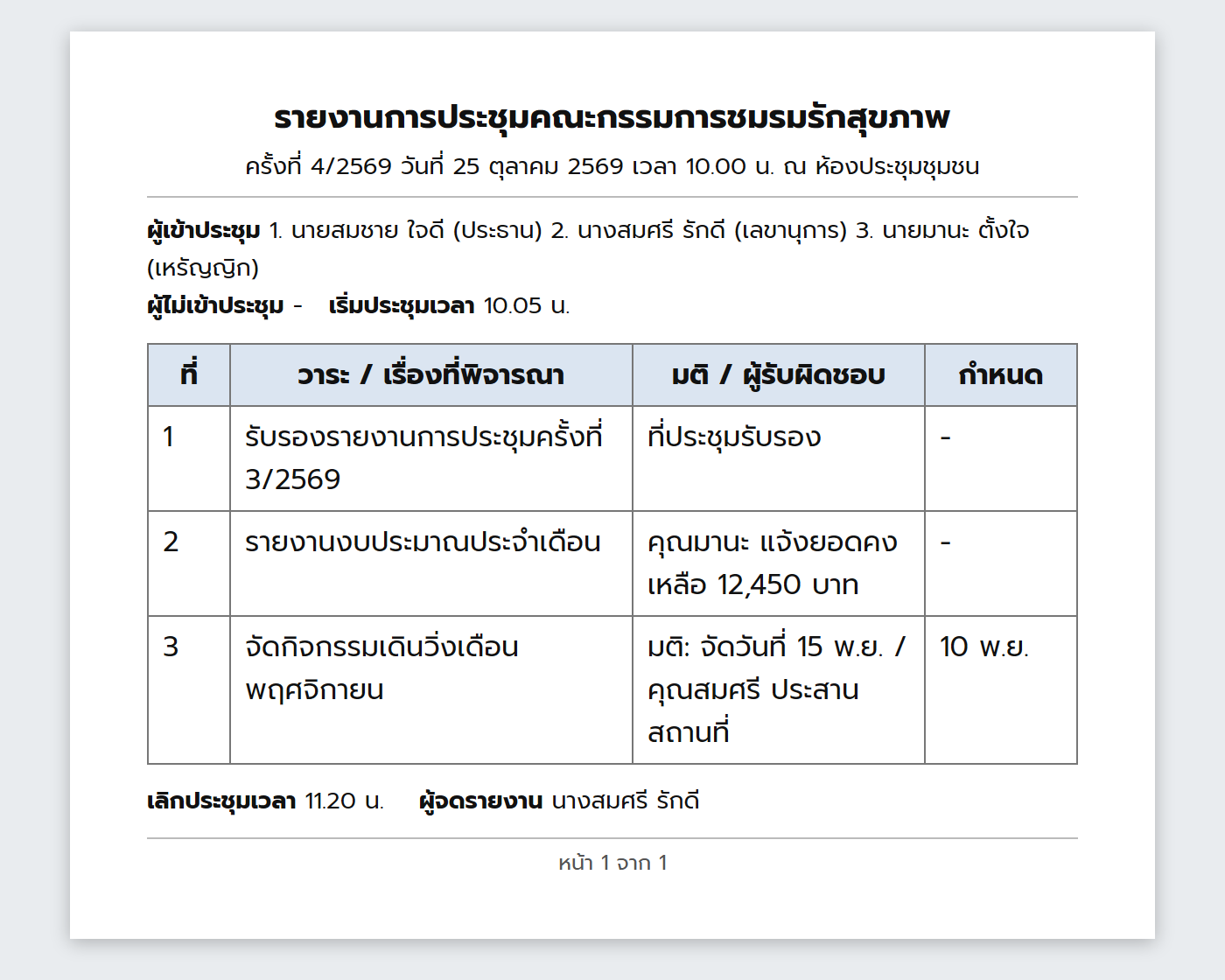
ภาพจำลองหน้าตาเอกสารเพื่อประกอบการอธิบาย (ไม่ใช่สกรีนช็อตจริงจาก Microsoft) ชื่อและข้อมูลในภาพเป็นตัวอย่างสมมติ
เทคนิคจดรายงานให้ทันระหว่างประชุม
- เตรียมวาระล่วงหน้า: พิมพ์หัวข้อวาระลงตารางไว้ก่อนวันประชุม ระหว่างประชุมจะได้แค่เติมมติและผู้รับผิดชอบ
- จดเฉพาะสาระสำคัญ: จดผลสรุป มติ และสิ่งที่ต้องทำ ไม่ต้องจดทุกคำพูด
- ใช้การพิมพ์ด้วยเสียงช่วยได้: Word มีโหมดบอกให้พิมพ์ตาม (Dictate) สำหรับร่างข้อความอย่างรวดเร็ว (ดู Dictate ใน Word)
- ใช้ Track Changes ตอนตรวจร่าง: ส่งร่างให้ประธานหรือเลขานุการตรวจ และให้เห็นว่าใครแก้อะไร (ดู Track Changes ใน Word)
แจกจ่ายรายงานให้ทุกคน
| ต้องการ | วิธีทำ |
|---|---|
| ส่งไฟล์ให้ทุกคนอ่านอย่างเดียว | File → Save As → เลือกชนิดไฟล์ PDF แล้วส่งทางอีเมลหรือไลน์กลุ่ม (ดู แปลง Word เป็น PDF) |
| ให้คนอื่นช่วยกันเติมหรือตรวจ | เก็บไฟล์ไว้บน OneDrive แล้วแชร์ลิงก์ ให้แก้ไขร่วมกันได้ (ดู แชร์และแก้ไขร่วมกันใน Word) |
| ติดตามงานที่มอบหมาย | นำรายการผู้รับผิดชอบและกำหนดเวลาไปตั้งการเตือนในปฏิทิน หรือสร้างรายการงานใน To Do (ดู เริ่มต้นใช้ Microsoft To Do) |
ตัวอย่างใช้งานจริง
เลขานุการชมรมออกกำลังกายในหมู่บ้านเตรียมแม่แบบไว้ครั้งเดียว ก่อนประชุมพิมพ์วาระ 3 ข้อลงตาราง ระหว่างประชุมเติมมติและผู้รับผิดชอบ เช่น “จัดเดินวิ่งวันที่ 15 พฤศจิกายน คุณสมศรีประสานสถานที่ ภายใน 10 พฤศจิกายน” จบประชุมบันทึกเป็น PDF ส่งเข้ากลุ่มไลน์ภายในวันเดียวกัน ครั้งถัดไปเปิดรายงานครั้งก่อนมาไล่ดูว่าเรื่องไหนเสร็จแล้ว เรื่องไหนค้าง ทำให้การประชุมไม่วนเรื่องเดิมซ้ำๆ
ข้อควรรู้
- ถ้าเป็นการประชุมของนิติบุคคลหรือองค์กรที่มีข้อบังคับกำหนดรูปแบบรายงานการประชุมไว้ ให้ใช้รูปแบบตามข้อบังคับนั้นเป็นหลัก บทความนี้เป็นแม่แบบทั่วไปสำหรับกลุ่มหรือชมรมส่วนตัว
- ถ้ารายงานมีข้อมูลส่วนบุคคลของสมาชิก ควรแชร์เฉพาะกับผู้ที่เกี่ยวข้อง
- เก็บรายงานทุกครั้งไว้ในโฟลเดอร์เดียวกัน ตั้งชื่อไฟล์ตามวันที่หรือเลขครั้งที่ เพื่อค้นย้อนหลังได้ง่าย
สรุป
รายงานการประชุมที่ดีมีครบทั้งรายละเอียดการประชุม ผู้เข้าร่วม ตารางวาระ มติ ผู้รับผิดชอบ และกำหนดเวลา ใช้ Word ทำแม่แบบครั้งเดียวด้วยตาราง เลขหน้าอัตโนมัติ และสไตล์ที่อ่านง่าย แล้วใช้ซ้ำทุกครั้ง บันทึกเป็น PDF ส่งให้ทุกคน หรือแชร์บน OneDrive ให้ช่วยกันตรวจ เพียงเท่านี้การประชุมทุกครั้งก็จะมีผลลัพธ์ที่ติดตามต่อได้จริง
