บางครั้งการพิมพ์เอกสารยาวๆ ก็ทำให้เมื่อยมือและเสียเวลา ฟีเจอร์ Dictate ใน Word เปลี่ยนเสียงพูดของเราให้กลายเป็นข้อความบนหน้าจอแบบเรียลไทม์ เหมาะกับการร่างเนื้อหาเร็วๆ จดบันทึกไอเดีย หรือใช้งานตอนที่พิมพ์ไม่สะดวก โดยต้องมีไมโครโฟนและอินเทอร์เน็ตเชื่อมต่ออยู่
วิธีเริ่มใช้ Dictate
- เปิดเอกสาร Word แล้วเข้าสู่ระบบด้วยบัญชี Microsoft 365
- ไปที่แท็บ Home กดปุ่ม Dictate (ไอคอนไมโครโฟน) ทางขวาของริบบอน
- รอสัญลักษณ์ไมโครโฟนเปลี่ยนเป็นสีแดง แสดงว่าพร้อมฟังแล้ว
- เริ่มพูด ข้อความจะปรากฏบนหน้าจอตามที่พูดทันที
- พูดจบแล้วกดปุ่ม Dictate อีกครั้งเพื่อปิดไมโครโฟน
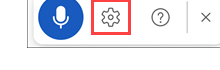
คีย์ลัดสำหรับเปิด/ปิดไมโครโฟนบน Windows คือ Alt + ` (ปุ่ม backquote ใต้ปุ่ม Esc) กดสลับเปิดปิดได้เร็วโดยไม่ต้องเอื้อมไปคลิกปุ่มบนริบบอน
คำสั่งเสียงที่ใช้บ่อย
- “ลบ” (delete) — ลบคำหรือเครื่องหมายวรรคตอนล่าสุดก่อนหน้าเคอร์เซอร์
- สั่งขึ้นบรรทัดใหม่ พูดว่า “ขึ้นบรรทัดใหม่” (new line)
- สั่งจัดฟอร์แมต เช่น พูดว่า “ตัวหนา” (bold) ก่อนพูดคำที่ต้องการให้เป็นตัวหนา
- ใส่เครื่องหมายวรรคตอน พูดชื่อเครื่องหมายตรงๆ เช่น “จุลภาค” หรือ “มหัพภาค” ในโหมดภาษาไทย หรือ “comma”/”period” ในโหมดภาษาอังกฤษ
เปลี่ยนภาษาที่ใช้พูด
Dictate จะจับภาษาตามภาษาหลักของเอกสารโดยอัตโนมัติ หากต้องการเปลี่ยนภาษา ให้กดลูกศรเล็กๆ ข้างปุ่ม Dictate แล้วเลือกภาษาที่ต้องการจากรายการ รองรับทั้งภาษาไทยและภาษาอังกฤษ รวมถึงภาษาอื่นอีกหลายภาษา
ข้อควรรู้ก่อนใช้งาน
- ต้องเชื่อมต่ออินเทอร์เน็ตตลอดเวลาที่ใช้ เพราะ Word ประมวลผลเสียงผ่านคลาวด์
- ในที่ที่มีเสียงรบกวนมาก ความแม่นยำของการแปลงเสียงเป็นข้อความจะลดลง ควรใช้ในที่เงียบหรือใช้ไมโครโฟนคุณภาพดี
- หลังพูดเสร็จควรอ่านทวนเนื้อหาอีกครั้งเสมอ เพราะบางคำอาจแปลงผิดโดยเฉพาะศัพท์เฉพาะทางหรือชื่อเฉพาะ
สรุป
Dictate เหมาะกับการร่างเนื้อหาเร็วๆ โดยไม่ต้องพิมพ์เอง ทำให้ทำงานได้สะดวกขึ้นโดยเฉพาะเอกสารยาวหรือบันทึกไอเดียระหว่างเดินทาง ใช้ร่วมกับฟีเจอร์อ่านออกเสียงอย่าง Immersive Reader จะช่วยให้ทั้งพิมพ์และตรวจทานเอกสารได้โดยแทบไม่ต้องพิมพ์เองเลย
