เวลาพิมพ์เอกสารหลายหน้าออกมา แล้วเอกสารกระจัดกระจาย การมีเลขหน้าแบบ “หน้า 3 จาก 12” ช่วยให้รู้ทันทีว่าเอกสารครบไหม ขาดหน้าไหน Word มีแบบนี้ให้เลือกจากแกลเลอรีสำเร็จรูป และถ้าอยากจัดรูปแบบเอง ก็ใส่ฟิลด์นับจำนวนหน้าเองได้ บทความนี้สอนทั้งสองวิธี
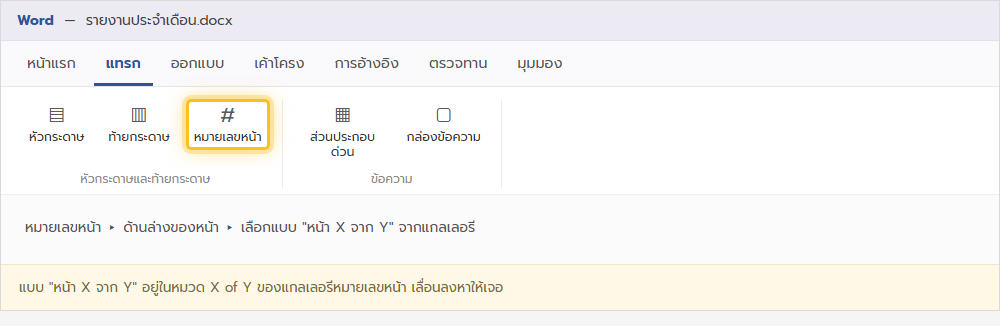
วิธีที่ 1: ใช้แบบสำเร็จรูปจากแกลเลอรี
| ขั้นตอน | ทำอะไร |
|---|---|
| 1 | ไปที่แท็บ แทรก (Insert) กลุ่ม หัวกระดาษและท้ายกระดาษ |
| 2 | คลิก หมายเลขหน้า (Page Number) → ด้านล่างของหน้า (Bottom of Page) |
| 3 | เลื่อนหาแบบที่เขียนว่า หน้า X จาก Y (Page X of Y) คลิกเลือก |
| 4 | Word ใส่ “หน้า 1 จาก N” ให้ทุกหน้าอัตโนมัติ กด ปิดหัวกระดาษและท้ายกระดาษ |
วิธีที่ 2: ใส่เองด้วยฟิลด์ (คุมรูปแบบได้เต็มที่)
| ขั้นตอน | ทำอะไร |
|---|---|
| 1 | ดับเบิลคลิกพื้นที่ท้ายกระดาษเพื่อเข้าโหมดแก้ไข |
| 2 | พิมพ์คำว่า หน้า (เว้นวรรค) |
| 3 | แท็บ แทรก → หมายเลขหน้า → ตำแหน่งปัจจุบัน → ตัวเลขธรรมดา (ได้เลขหน้าปัจจุบัน) |
| 4 | พิมพ์ต่อ จาก (เว้นวรรคหน้าหลัง) |
| 5 | แท็บ แทรก → ส่วนประกอบด่วน (Quick Parts) → ฟิลด์ (Field) เลือก NumPages กด ตกลง |
ผลลัพธ์คือ “หน้า 3 จาก 12” ที่คุณจัดฟอนต์ ขนาด และตำแหน่งได้อิสระ ดูเรื่องฟิลด์เพิ่มได้ที่ พื้นฐาน Field Codes ใน Word
เลข X และ Y มาจากไหน
| ส่วน | ฟิลด์ | ความหมาย |
|---|---|---|
| X | Page | เลขหน้าปัจจุบัน |
| Y | NumPages | จำนวนหน้าทั้งหมดของเอกสาร |
ทั้งคู่เป็นฟิลด์ที่ Word คำนวณให้ ไม่ใช่ตัวเลขที่พิมพ์นิ่ง ๆ ถ้าเพิ่มหรือลบหน้า ตัวเลขจะอัปเดตตาม (บางครั้งต้องสั่งอัปเดตเอง)
บังคับให้ตัวเลขอัปเดต
- กด
Ctrl + Aเลือกทั้งเอกสาร แล้วกดF9เพื่ออัปเดตฟิลด์ทั้งหมด - หรือสั่งพิมพ์/ดูตัวอย่างก่อนพิมพ์หนึ่งครั้ง Word จะอัปเดตให้เอง
- เปิดอัปเดตอัตโนมัติตอนพิมพ์ที่ ไฟล์ → ตัวเลือก → การแสดงผล → อัปเดตฟิลด์ก่อนพิมพ์
แก้ปัญหาที่พบบ่อย
| อาการ | วิธีแก้ |
|---|---|
| Y นับเกินจริง เช่น มี 10 หน้าแต่ขึ้น 11 | มีหน้าว่างท้ายเอกสารจากการเคาะ Enter เกิน ลบย่อหน้าว่างท้ายไฟล์ |
| Y ไม่อัปเดตหลังเพิ่มหน้า | กด Ctrl + A แล้ว F9 หรือดูตัวอย่างก่อนพิมพ์ |
| อยากให้ Y นับเฉพาะหน้าในส่วนนี้ ไม่ใช่ทั้งไฟล์ | ใช้ฟิลด์ SectionPages แทน NumPages (เอกสารต้องแบ่ง ตัวแบ่งส่วน) |
| เห็นเป็น {PAGE} {NUMPAGES} แทนตัวเลข | กด Alt + F9 เพื่อสลับจากโหมดแสดงโค้ดฟิลด์กลับเป็นแสดงผลลัพธ์ |
| หน้าแรก (หน้าปก) ไม่อยากให้มีเลขหน้า | ติ๊ก หน้าแรกต่างกัน ในแท็บหัว/ท้ายกระดาษ ดู หัวกระดาษหน้าแรกต่างจากหน้าอื่น |
อ่านต่อ: เลขหน้าแบบผสม (โรมัน + อารบิก) และ เอาชื่อหัวข้อปัจจุบันไปแสดงในหัวกระดาษ
