หน้าแรก บทความ Microsoft
Microsoft

Insert Table ใน Word: วิธีแทรกและจัดตารางให้ดูดี

เผยแพร่ 13 ส.ค. 69

เวลาต้องใส่ข้อมูลที่มีหลายรายการเทียบกัน เช่น ตารางเปรียบเทียบราคา ตารางเวลา หรือฟอร์มกรอกข้อมูลส่วนตัว การพิมพ์เรียงบรรทัดธรรมดาจะอ่านยากและดูไม่เป็นระเบียบ ฟีเจอร์ Table ใน Word ช่วยจัดข้อมูลให้อยู่เป็นแถวเป็นคอลัมน์ชัดเจน แถมยังปรับแต่งสีสัน เส้นขอบ และโครงสร้างได้อีกมากหลังแทรกเสร็จ บทความนี้จะพาไปดูตั้งแต่วิธีแทรกตารางจนถึงวิธีจัดตารางให้ดูเป็นมืออาชีพ

วิธีแทรกตารางเบื้องต้น

  1. วางเคอร์เซอร์ตรงตำแหน่งที่ต้องการให้ตารางปรากฏ
  2. ไปที่แท็บ Insert แล้วกดปุ่ม Table
  3. ถ้ารู้จำนวนแถวคอลัมน์คร่าวๆ อยู่แล้ว ให้ลากเมาส์เลือกจำนวนช่องบนตารางย่อที่เด้งขึ้นมา (เช่น ลาก 3 คอลัมน์ 4 แถว) แล้วคลิกเพื่อแทรกได้ทันที
  4. ถ้าต้องการตารางขนาดใหญ่กว่าที่ตารางย่อรองรับ หรืออยากพิมพ์ตัวเลขเองให้แม่นยำ ให้เลือก Insert Table จากเมนู แล้วกรอกจำนวน Number of columns และ Number of rows ตามต้องการ กด OK

เมื่อแทรกตารางแล้ว Word จะสร้างตารางเปล่าที่มีเส้นขอบให้ทันที พร้อมให้คลิกพิมพ์ข้อความลงในแต่ละเซลล์ได้เลย และเมื่อคลิกอยู่ในตาราง ริบบอนจะโชว์แท็บใหม่ 2 แท็บคือ Table Design และ Table Layout ให้ใช้จัดแต่งต่อ
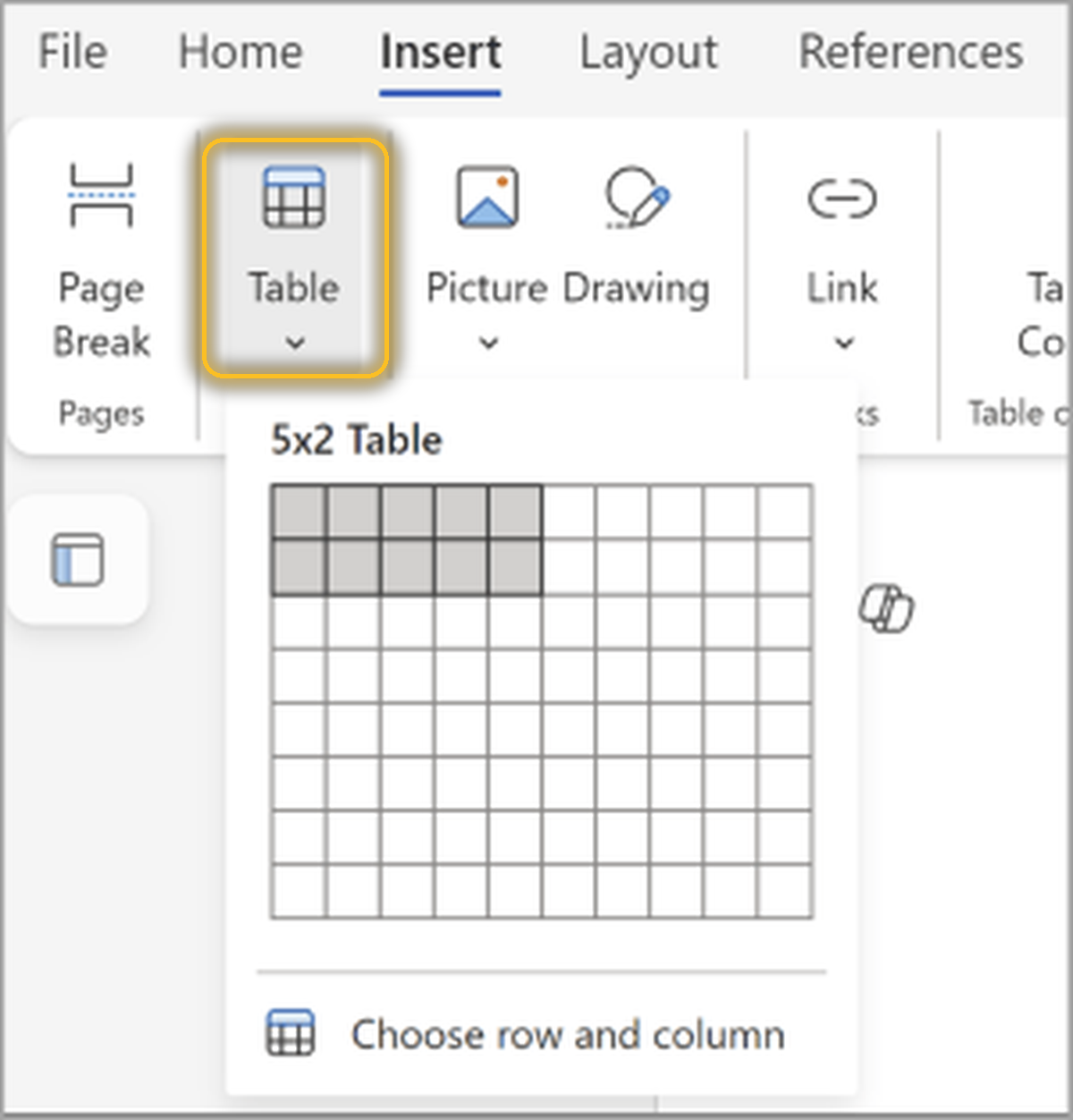
เมนู Insert > Table ใน Word วงกลมสีเหลืองชี้ที่ปุ่ม Table ที่ต้องกดก่อนเพื่อเปิด grid เลือกจำนวนแถวคอลัมน์”/><figcaption>ไปที่แท็บ Insert แล้วกดปุ่ม Table ตามที่วงกลมสีเหลืองชี้ไว้ เพื่อเปิดเมนูเลือกจำนวนแถวคอลัมน์</figcaption></figure>
<h2>จัดการแถวและคอลัมน์หลังแทรกตาราง</h2>
<p>ถ้าตารางที่แทรกไว้มีแถวหรือคอลัมน์ไม่พอ หรือมีเกินความจำเป็น ไม่ต้องลบตารางทิ้งแล้วแทรกใหม่ ปรับแก้ได้จากตารางเดิมเลย:</p>
<ol>
<li>คลิกขวาในเซลล์ที่ต้องการเป็นจุดอ้างอิง</li>
<li>เลือก <strong>Insert</strong> แล้วเลือกทิศทางที่จะเพิ่ม เช่น Insert Rows Above, Insert Rows Below, Insert Columns to the Left หรือ Insert Columns to the Right</li>
<li>หากต้องการลบ ให้คลิกขวาแล้วเลือก <strong>Delete Cells</strong> จากนั้นเลือกว่าจะลบทั้งแถว (Delete entire row) หรือทั้งคอลัมน์ (Delete entire column)</li>
</ol>
<p>นอกจากนี้ยังสามารถ <strong>รวมเซลล์</strong> และ <strong>แยกเซลล์</strong> ได้ตามการใช้งาน เช่น ทำหัวตารางที่คร่อมหลายคอลัมน์ในแถวเดียว:</p>
<ul>
<li>เลือกเซลล์หลายช่องที่ต้องการรวมเป็นช่องเดียว คลิกขวาแล้วเลือก <strong>Merge Cells</strong></li>
<li>ถ้าต้องการแบ่งเซลล์เดียวออกเป็นหลายช่อง คลิกขวาที่เซลล์นั้นแล้วเลือก <strong>Split Cells</strong> แล้วกำหนดจำนวนคอลัมน์และแถวที่ต้องการแบ่ง</li>
</ul>
<h2>ปรับความกว้างคอลัมน์และขนาดตาราง</h2>
<p>ตารางที่แทรกมาใหม่มักมีความกว้างคอลัมน์เท่ากันหมด ซึ่งอาจไม่เหมาะกับข้อมูลจริงที่ยาวสั้นต่างกัน ปรับได้ 2 วิธี:</p>
<ul>
<li><strong>ลากเส้นขอบ</strong> — นำเมาส์ไปวางตรงเส้นแบ่งคอลัมน์จนเคอร์เซอร์เปลี่ยนเป็นลูกศรสองทาง แล้วลากซ้าย-ขวาเพื่อปรับความกว้างตามต้องการ</li>
<li><strong>AutoFit</strong> — ไปที่แท็บ Table Layout กดปุ่ม <strong>AutoFit</strong> แล้วเลือก AutoFit Contents ให้คอลัมน์ปรับความกว้างตามความยาวข้อความในเซลล์อัตโนมัติ หรือเลือก AutoFit Window ให้ตารางขยายเต็มความกว้างหน้ากระดาษ</li>
</ul>
<h2>แท็บ Table Design จัดสไตล์ตารางให้สวยในคลิกเดียว</h2>
<p>เมื่อคลิกอยู่ในตาราง ไปที่แท็บ <strong>Table Design</strong> จะเห็นชุดลายตารางสำเร็จรูปเรียงเป็นแถวให้เลือกเลื่อนเมาส์พรีวิวก่อนคลิกใช้ได้ทันที ตารางจะเปลี่ยนสีเส้นขอบ สีพื้นหัวตาราง และสีแถบสลับให้ทันที ไม่ต้องไล่ตั้งสีเองทีละเซลล์ นอกจากนี้ในกลุ่ม <strong>Table Style Options</strong> ยังปรับได้ว่าจะเน้นแถวหัวตาราง (Header Row) แถวรวมท้ายตาราง (Total Row) หรือเปิด <strong>Banded Rows</strong> ให้แถวสีสลับกันช่วยให้ไล่อ่านแนวนอนได้ง่ายขึ้นเวลาตารางมีหลายแถว</p>
<h2>แท็บ Table Layout จัดตำแหน่งข้อความและควบคุมโครงสร้าง</h2>
<p>แท็บ <strong>Table Layout</strong> เน้นเรื่องการจัดวางเนื้อหาในตารางมากกว่าสีสัน ฟีเจอร์ที่ใช้บ่อยได้แก่:</p>
<ul>
<li><strong>Alignment</strong> — จัดข้อความในเซลล์ให้ชิดซ้าย กึ่งกลาง หรือชิดขวา ทั้งแนวนอนและแนวตั้งในเซลล์เดียวกัน</li>
<li><strong>Repeat Header Rows</strong> — สำหรับตารางยาวที่ไหลข้ามหน้ากระดาษ ให้คลิกเลือกแถวหัวตารางก่อน แล้วกดปุ่มนี้ Word จะแสดงหัวตารางซ้ำอัตโนมัติทุกหน้าที่ตารางไหลไปถึง ไม่ต้องพิมพ์หัวตารางซ้ำเอง</li>
<li><strong>Delete Table</strong> — ใช้ลบตารางทั้งชุดออกจากเอกสาร อยู่ในปุ่ม Delete ของแท็บนี้</li>
</ul>
<h2>ตัวอย่างการใช้งานจริง</h2>
<p>ตารางเหมาะกับงานเอกสารส่วนตัวหลายแบบ เช่น ทำ<strong>ตารางเปรียบเทียบข้อมูล</strong>ในรายงาน (เปรียบเทียบแผนประกัน แพ็กเกจอินเทอร์เน็ต หรือตัวเลือกต่างๆ ให้เห็นเทียบกันเป็นคอลัมน์) ทำ<strong>ตารางเวลา</strong>สำหรับตารางเรียนหรือตารางนัดหมายประจำสัปดาห์ หรือทำ<strong>ตารางกรอกข้อมูลแบบฟอร์ม</strong> เช่น แบบฟอร์มประวัติย่อ (Resume) ที่ต้องมีช่องกรอกชื่อ ที่อยู่ เบอร์โทร แยกเป็นแถวชัดเจน อ่านง่ายกว่าการพิมพ์เรียงบรรทัดธรรมดามาก และถ้าเอกสารมีทั้งหัวข้อและตาราง การตั้ง <a href=Styles ให้หัวข้อควบคู่กันไปด้วยจะยิ่งทำให้เอกสารดูเป็นระเบียบทั้งฉบับ

ข้อควรระวัง

  • ตารางที่ยาวข้ามหน้า ถ้าไม่ได้ตั้งค่า Repeat Header Rows ไว้ก่อน หน้าถัดไปจะเห็นแค่แถวข้อมูลต่อเนื่องโดยไม่มีหัวตารางกำกับ อ่านแล้วสับสนว่าคอลัมน์ไหนคือข้อมูลอะไร ควรตั้งค่านี้ทันทีหลังแทรกตารางที่คาดว่าจะยาว
  • การกด Delete หรือ Backspace ขณะเลือกทั้งตารางไว้ จะลบแค่เนื้อหาในเซลล์ ไม่ได้ลบโครงตารางออกไป ถ้าต้องการลบตารางทั้งชุดจริงๆ ต้องไปที่แท็บ Table Layout แล้วกด Delete Table เท่านั้น

สรุป

การแทรกตารางใน Word ทำได้ง่ายๆ จากแท็บ Insert แต่จุดที่ทำให้ตารางดูเป็นมืออาชีพจริงๆ อยู่ที่การจัดแต่งต่อด้วยแท็บ Table Design และ Table Layout ไม่ว่าจะเป็นการเลือกสไตล์สำเร็จรูป เปิด Banded Rows ให้อ่านง่าย หรือตั้ง Repeat Header Rows กันหัวตารางหายเวลาตารางยาวข้ามหน้า ลองนำไปใช้กับเอกสารรายงานหรือแบบฟอร์มส่วนตัวของตัวเอง แล้วจะเห็นความแตกต่างชัดเจนเมื่อเทียบกับการพิมพ์เรียงบรรทัดธรรมดา และถ้าอยากให้หัวข้อในเอกสารดูเป็นระบบมากขึ้นอีก ลองอ่านเรื่อง การใช้ Styles ใน Word เพิ่มเติมได้

หมายเหตุ: บทความนี้เขียนและเรียบเรียงโดย AI

← กลับหน้าบทความ
Line