เวลาส่งไฟล์ Word ให้คนอื่นช่วยตรวจหรือแก้ไข ถ้าแก้ทับต้นฉบับเลยจะไม่รู้ว่าใครแก้ตรงไหนบ้าง ฟีเจอร์ Track Changes ใน Word จะบันทึกทุกการแก้ไขเป็นสีและเส้นขีดให้เห็นชัด แถมยังเลือกยอมรับหรือปฏิเสธการแก้ไขแต่ละจุดได้ทีหลัง
วิธีเปิด Track Changes
ไปที่แท็บ Review แล้วกด Track Changes จากนั้นเลือกโหมดที่ต้องการ:
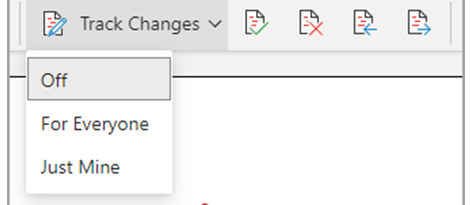
- Off — ปิดการบันทึกการแก้ไข
- For Everyone — บันทึกการแก้ไขของทุกคนที่เปิดไฟล์นี้
- Just Mine — บันทึกเฉพาะการแก้ไขของเราเอง
เมื่อเปิดใช้งานแล้ว ข้อความที่ถูกลบจะขึ้นเป็นตัวขีดฆ่า ส่วนข้อความที่เพิ่มเข้ามาจะขึ้นขีดเส้นใต้ พร้อมสีที่ต่างกันตามแต่ละคนที่แก้ไข
วิธีดูการแก้ไขในรูปแบบต่างๆ
ไปที่ Review > Display for Review แล้วเลือกมุมมองที่ต้องการ:
- Simple Markup — โชว์แค่เส้นสีแดงที่ขอบเอกสารบอกว่าจุดนี้มีการแก้ไข ไม่รกตา
- All Markup — โชว์รายละเอียดการแก้ไขทั้งหมดพร้อมสีของแต่ละคน
- No Markup — ซ่อนเครื่องหมายแก้ไข ดูเอกสารเหมือนแก้เสร็จแล้ว (แต่ข้อมูลการแก้ไขยังอยู่ ไม่ได้ลบทิ้ง)
- Original — ดูเอกสารต้นฉบับก่อนมีการแก้ไขใดๆ
วิธียอมรับหรือปฏิเสธการแก้ไข
คลิกที่จุดที่มีการแก้ไข จะมีการ์ดแสดงชื่อคนแก้และรายละเอียด สามารถกด Accept เพื่อยอมรับการแก้ไขนั้น หรือ Reject เพื่อยกเลิกแล้วกลับไปเป็นข้อความเดิม ถ้าอยากไล่ดูทีละจุด ใช้ปุ่ม Next และ Previous ในกลุ่ม Changes บนแท็บ Review
ถ้าเอกสารผ่านการตรวจเรียบร้อยแล้วและมั่นใจว่าทุกจุดโอเค สามารถกด Accept All Changes เพื่อยอมรับทั้งหมดทีเดียวได้เช่นกัน
เลือกดูเฉพาะการแก้ไขของบางคน
ถ้าไฟล์มีคนแก้ไขหลายคนแต่อยากดูเฉพาะบางคน ไปที่ Review > Show Markup > Specific People แล้วติ๊กเลือกเฉพาะชื่อที่ต้องการดู
สรุป
Track Changes เหมาะกับงานที่ต้องส่งเอกสารให้คนอื่นช่วยตรวจ เช่น รายงาน สัญญา หรือบทความ ทำให้รู้ชัดว่าใครแก้อะไรไปบ้าง และตัดสินใจยอมรับหรือปฏิเสธได้ทีละจุดโดยไม่ต้องมานั่งเทียบเวอร์ชันเก่ากับใหม่เอง
