ต้องทำเอกสารหน้าตาเดิมซ้ำๆ ทุกเดือน เช่น ใบเสร็จรับเงิน รายงานประจำเดือน หรือจดหมายขอลา แล้วเสียเวลาจัดฟอร์แมตใหม่ทุกครั้งไหมครับ Word ให้บันทึกไฟล์เป็น Template ของตัวเองได้ ตั้งค่าฟอนต์ โลโก้ และโครงสร้างไว้ครั้งเดียว เปิดใช้ซ้ำได้ทุกครั้งโดยไม่กระทบไฟล์ต้นฉบับ
Template คืออะไร ต่างจากไฟล์ .docx ยังไง
Template คือไฟล์ต้นแบบที่บันทึกด้วยนามสกุล .dotx เมื่อเปิดไฟล์นี้ขึ้นมา Word จะสร้างเอกสารใหม่ที่มีฟอร์แมตเหมือนต้นแบบทุกอย่าง แต่ไม่ใช่การเปิดไฟล์เดิมมาแก้ทับ ต่างจากไฟล์ .docx ปกติที่ถ้าเปิดมาแก้แล้วกด Save จะทับไฟล์เดิมทันที Template จึงปลอดภัยกว่าสำหรับไฟล์ที่ต้องใช้โครงเดิมซ้ำๆ
วิธีสร้าง Template ของตัวเอง
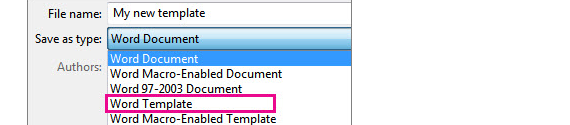
ออกแบบเอกสารต้นแบบให้เสร็จก่อน (ใส่โลโก้ กำหนดฟอนต์ สี Header/Footer ที่ต้องการ) แล้วไปที่ File > Save As เลือกตำแหน่งที่จะบันทึก ในช่อง Save as type เปลี่ยนจาก Word Document เป็น Word Template (*.dotx) แล้วกด Save
เมื่อบันทึกเป็น .dotx แล้ว ทุกครั้งที่ดับเบิลคลิกเปิดไฟล์นี้ Word จะสร้างเอกสารใหม่ชื่อ “ใบเสร็จรับเงินบริษัท1” ให้อัตโนมัติ พร้อมฟอร์แมตครบตามต้นแบบ กด Save ก็จะบันทึกเป็นไฟล์ใหม่แยกต่างหาก ไม่ทับไฟล์ Template เดิม
เปิดใช้ Template ที่บันทึกไว้
ไปที่ File > New แล้วเลือก Personal (หรือ Custom ขึ้นอยู่กับเวอร์ชัน) จะเห็น Template ที่เคยบันทึกไว้ทั้งหมดให้เลือกใช้ได้ทันที ไม่ต้องไปเปิดไฟล์จาก File Explorer เอง
ใช้ Template สำเร็จรูปจาก Microsoft ก็ได้
ถ้ายังไม่อยากออกแบบเอง ไปที่ File > New แล้วพิมพ์คำค้นหาในช่องด้านบน เช่น “resume” หรือ “invoice” Word จะแสดง Template สำเร็จรูปจาก Microsoft ให้เลือกใช้ฟรี ดาวน์โหลดมาแล้วปรับแก้ตามต้องการได้เลย
แก้ไข Template เดิมยังไง
อย่าดับเบิลคลิกเปิด Template จาก File Explorer เพื่อแก้ไข เพราะจะเป็นการสร้างเอกสารใหม่แทน ให้เปิด Word ขึ้นมาก่อน แล้วไปที่ File > Open เลือกไฟล์ .dotx โดยตรงจากหน้าต่าง Open (ไม่ใช่ New) วิธีนี้จะเปิดไฟล์ Template ตัวจริงให้แก้ไขได้
สรุป
Template ช่วยประหยัดเวลาสำหรับเอกสารที่ต้องใช้โครงหน้าตาเดิมซ้ำๆ บันทึกเป็น .dotx ครั้งเดียว เปิดใช้ผ่าน File > New > Personal ได้ทุกครั้งโดยไม่กระทบไฟล์ต้นฉบับ ลองอ่านเรื่อง Cover Page สำเร็จรูปใน Word เพิ่มเติมถ้าต้องการหน้าปกสวยๆ ประกอบ Template ด้วย
