พิมพ์เอกสารออกมาแล้ว สารบัญ ยังเป็นเลขหน้าเก่า วันที่ไม่อัปเดต หรือเลขอ้างอิงรูปผิด — เพราะ Field ใน Word ส่วนใหญ่ ไม่อัปเดตเอง ต้องสั่งอัปเดตก่อน
อัปเดตทุกฟิลด์ทันที
| ต้องการ | วิธีทำ |
| ฟิลด์เดียว | คลิกที่ฟิลด์ > กด F9 หรือคลิกขวา > Update Field |
| ทั้งเอกสาร (เนื้อหาหลัก) | กด Ctrl + A เลือกทั้งหมด แล้วกด F9 |
| ในหัว/ท้ายกระดาษ หรือกล่องข้อความ | คลิกในส่วนนั้นก่อน แล้ว Ctrl+A + F9 แยกต่างหาก (Ctrl+A ในเนื้อหาหลักไม่ครอบคลุม) |
ตั้งให้อัปเดตอัตโนมัติก่อนพิมพ์
| ขั้นตอน | วิธีทำ |
| 1 | File > Options > Display |
| 2 | หัวข้อ Printing options ติ๊ก Update fields before printing |
| 3 | ติ๊ก Update linked data before printing ด้วย ถ้ามี ข้อมูลลิงก์จาก Excel |
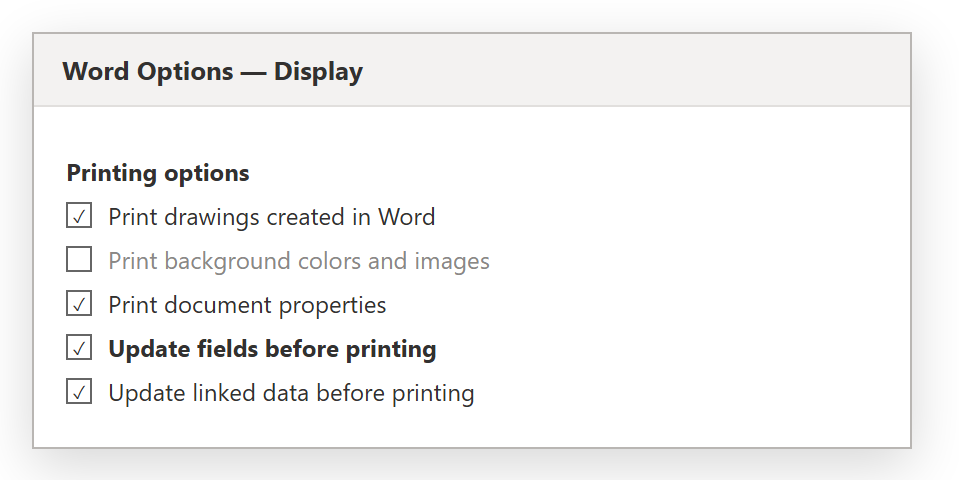
ภาพจำลองตัวเลือก Update fields before printing
ฟิลด์ที่ต้องอัปเดตบ่อย
| ฟิลด์ | อัปเดตเมื่อ |
| Table of Contents / Table of Figures | เพิ่ม/ลบหัวข้อ หรือเนื้อหาเลื่อนหน้า |
| Cross-reference / PAGEREF | ย้ายรูป/หัวข้อที่อ้างถึง |
| Caption numbering | แทรกรูปใหม่ระหว่างกลาง |
| DATE / TIME | ทุกครั้งที่อยากได้วันที่ปัจจุบัน (ถ้าไม่อยากให้เปลี่ยน ใช้ CreateDate แทน) |
| สูตรในตาราง (= SUM) | แก้ตัวเลขในเซลล์ |
ข้อควรรู้
บางฟิลด์ถูก ล็อก (Ctrl+F11) จะไม่อัปเดตแม้กด F9 — ปลดล็อกด้วย Ctrl+Shift+F11 ฟิลด์ที่อยู่ใน ฟอร์มที่ป้องกันไว้ อัปเดตยาก การอัปเดตก่อนพิมพ์ทำให้พิมพ์ช้าลงนิดหน่อยถ้าเอกสารมีฟิลด์เยอะ กด Alt+F9 สลับดูระหว่างผลลัพธ์กับโค้ด { }
สรุป
ก่อนพิมพ์หรือส่ง PDF กด Ctrl+A แล้ว F9 (แยกทำในหัว/ท้ายกระดาษ) เพื่ออัปเดตสารบัญ เลขอ้างอิง และวันที่ หรือตั้งถาวรที่ File > Options > Display > Update fields before printing อยากเข้าใจ Field ให้ลึก อ่าน พื้นฐาน Field Codes ใน Word
