รายงานหรือวิทยานิพนธ์ที่มีรูปภาพและตารางเยอะ มักต้องมีสารบัญแยกต่างหากบอกว่า «รูปที่/ตารางที่» ไหนอยู่หน้าไหน Word เรียกสิ่งนี้ว่า Table of Figures สร้างได้อัตโนมัติถ้าใส่คำอธิบายภาพ (Caption) ไว้ถูกต้อง
ขั้นตอนที่ 1: ใส่ Caption ให้ทุกรูป/ตารางก่อน
คลิกขวาที่รูปภาพหรือตารางที่ต้องการ แล้วเลือก Insert Caption จากนั้นตั้งชื่อและเลือกประเภท (Figure หรือ Table) อ่านวิธีละเอียดที่ Insert Caption ใน Word ขั้นตอนนี้สำคัญมาก เพราะ Table of Figures จะดึงข้อมูลจาก Caption เท่านั้น
ขั้นตอนที่ 2: แทรก Table of Figures
- วางเคอร์เซอร์ตรงตำแหน่งที่ต้องการให้สารบัญรูปปรากฏ (มักอยู่หลังสารบัญเนื้อหา)
- ไปที่แท็บ References แล้วเลือก Insert Table of Figures
- ปรับรูปแบบ (Format) และตัวเลือกอื่นๆ ตามต้องการ แล้วกด OK
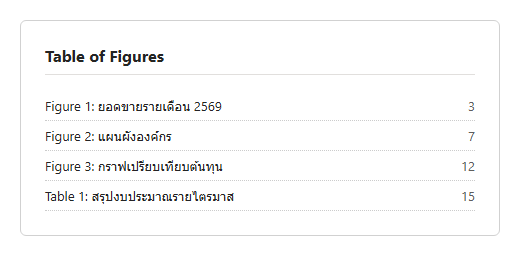
อัปเดตเมื่อแก้ไขเอกสาร
ถ้ามีการเพิ่ม ลบ หรือย้าย Caption ภายหลัง คลิกที่ Table of Figures แล้วเลือก Update Table (หรือกด F9) เพื่อให้เลขหน้าและรายการอัปเดตให้ตรงกับตำแหน่งล่าสุด
Table of Figures ต่างจาก Table of Contents อย่างไร
Table of Contents สร้างจากหัวข้อ (Heading Styles) ในเอกสาร ส่วน Table of Figures สร้างจาก Caption ของรูปภาพ/ตารางโดยเฉพาะ ใช้คนละแหล่งข้อมูลกัน แต่แทรกในเอกสารเดียวกันได้ทั้งสองอย่าง
