ต้องการแนบตาราง Excel หรือสไลด์ PowerPoint ไว้ในเอกสาร Word โดยที่เปิดดูหรือแก้ไขได้จากในไฟล์ Word เลยไหม ไม่ต้องแคปหน้าจอมาแปะเป็นรูปภาพให้แก้ไขไม่ได้ Word มีฟีเจอร์ Insert Object ที่ฝังไฟล์อื่นทั้งไฟล์ไว้ในเอกสารได้ตรงๆ
วิธีฝังไฟล์ใหม่ (Create New)
- ไปที่แท็บ Insert แล้วคลิก Object ในกลุ่ม Text
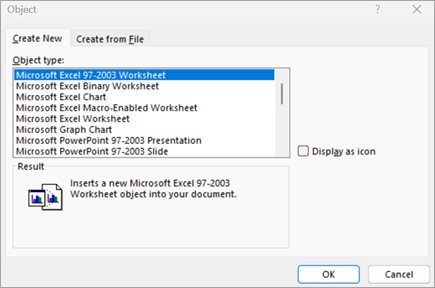
- เลือกแท็บ Create New
- เลือกประเภทไฟล์จากช่อง Object type เช่น Microsoft Excel Worksheet หรือ Microsoft PowerPoint Presentation
- กด OK จะได้ไฟล์เปล่าฝังอยู่ในเอกสาร Word พร้อมแก้ไขได้ทันที (ดับเบิลคลิกเพื่อเปิดโหมดแก้ไข)
วิธีฝังไฟล์ที่มีอยู่แล้ว (Create from File)
- ไปที่แท็บ Insert > Object เหมือนเดิม
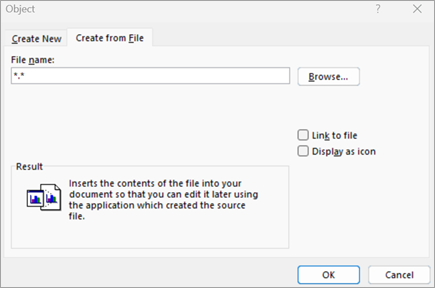
- เลือกแท็บ Create from File
- กด Browse แล้วเลือกไฟล์ Excel/PowerPoint ที่ต้องการฝัง
- ถ้าต้องการให้ข้อมูลในเอกสารอัปเดตตามไฟล์ต้นฉบับทุกครั้งที่เปิด ให้ติ๊ก Link to file ก่อนกด OK
- กด OK
Embed กับ Link ต่างกันยังไง
- Embed (ไม่ติ๊ก Link to file) — ไฟล์ที่ฝังกลายเป็นส่วนหนึ่งของเอกสาร Word ไม่เชื่อมกับไฟล์ต้นฉบับอีกต่อไป แก้ไขในไฟล์ต้นฉบับจะไม่กระทบไฟล์ที่ฝังไว้ เหมาะกับการส่งเอกสารให้คนอื่นแบบครบในไฟล์เดียว ไม่ต้องแนบไฟล์แยก
- Link (ติ๊ก Link to file) — เอกสาร Word จะดึงข้อมูลล่าสุดจากไฟล์ต้นฉบับทุกครั้งที่เปิด เหมาะกับกรณีที่ไฟล์ต้นฉบับมีการอัปเดตบ่อยและต้องการให้ Word แสดงข้อมูลล่าสุดเสมอ แต่ต้องเก็บไฟล์ต้นฉบับไว้ในตำแหน่งเดิม ถ้าย้ายไฟล์หรือลบไฟล์ต้นฉบับ ลิงก์จะขาด
สรุป
Insert Object เหมาะกับรายงานที่ต้องรวมข้อมูลจากหลายโปรแกรมไว้ในไฟล์เดียว เลือก Embed เมื่อต้องการให้ไฟล์ปิดตัวสมบูรณ์ส่งต่อได้ง่าย หรือเลือก Link เมื่อต้องการให้ข้อมูลอัปเดตตามต้นฉบับเสมอ
