เอกสาร Word ที่ยาวๆ อย่างรายงานหรือคู่มือ มักต้องพูดถึงจุดเดิมซ้ำหลายที่ เช่น เขียนว่า “ดูรูปที่ 3” หรือ “ตามหัวข้อ 2.1” ปัญหาคือถ้าพิมพ์เลขเองแล้วมีการเพิ่ม/ลบเนื้อหาก่อนหน้าทีหลัง เลขที่อ้างอิงก็จะผิดทันทีและต้องไล่แก้เองทุกจุด Word มีเครื่องมือสองตัวที่ช่วยเรื่องนี้โดยเฉพาะคือ Bookmark สำหรับทำเครื่องหมายจุดในเอกสาร และ Cross-reference สำหรับแทรกข้อความอ้างอิงที่อัปเดตเลขให้อัตโนมัติ
Bookmark คืออะไร
Bookmark คือการตั้งชื่อเครื่องหมายไว้ที่จุดใดจุดหนึ่งในเอกสาร เพื่อกระโดดกลับมาที่จุดนั้นได้เร็วในภายหลัง หรือใช้เป็นปลายทางให้ลิงก์อื่นในเอกสารชี้มาหา เหมาะกับเอกสารยาวๆ ที่มีจุดสำคัญที่ต้องกลับมาแก้บ่อยๆ
วิธีสร้าง Bookmark
- เลือกข้อความ หรือวางเคอร์เซอร์ไว้ที่จุดที่ต้องการทำเครื่องหมาย
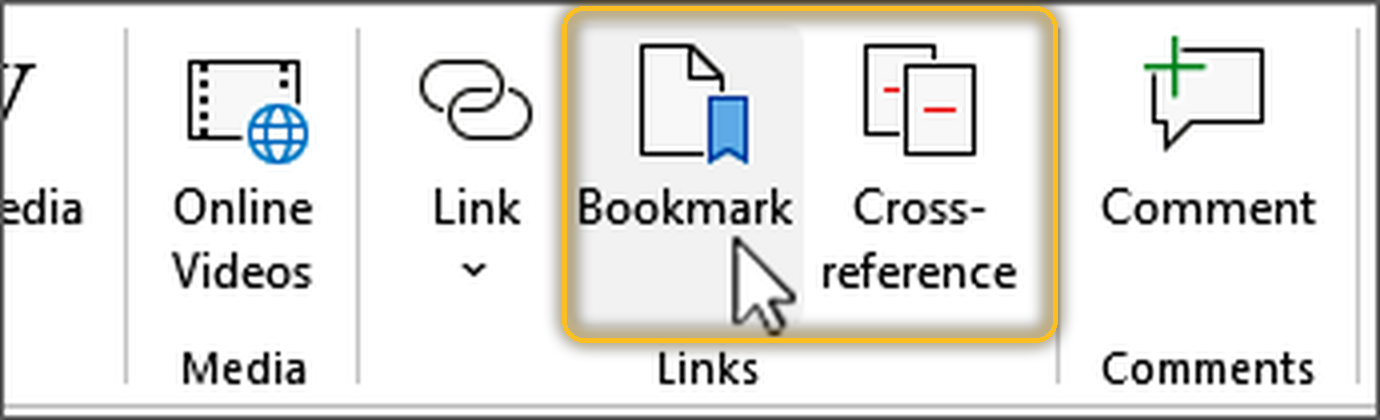
- ไปที่แท็บ Insert แล้วกด Bookmark (อยู่ในกลุ่ม Links)
- ตั้งชื่อ Bookmark ในช่อง Bookmark name — ชื่อต้องขึ้นต้นด้วยตัวอักษร และห้ามมีช่องว่างหรืออักขระพิเศษ (ใช้ขีดล่าง
_แทนช่องว่างได้) - กด Add เพื่อบันทึก
ข้อควรระวัง: ชื่อ Bookmark ต้องไม่ซ้ำกันภายในเอกสารเดียวกัน ถ้าตั้งชื่อซ้ำ Word จะไม่ยอมให้บันทึกทับ
Cross-reference คืออะไร
Cross-reference คือการแทรกข้อความอ้างอิงที่ลิงก์ไปยังหัวข้อ ตาราง รูปภาพ หรือ Bookmark อื่นในเอกสารเดียวกัน จุดเด่นคือเลขที่อ้างอิง (เลขหัวข้อ เลขรูป เลขตาราง) จะอัปเดตให้อัตโนมัติทันทีที่ตำแหน่งต้นทางเปลี่ยน ไม่ต้องไล่แก้เลขเองทีละจุดเหมือนพิมพ์มือ
วิธีแทรก Cross-reference
- วางเคอร์เซอร์ตรงจุดที่ต้องการแทรกข้อความอ้างอิง
- ไปที่แท็บ Insert กด Cross-reference (อยู่ในกลุ่ม Links เช่นกัน)
- เลือกประเภทที่จะอ้างอิงในช่อง Reference type เช่น Heading, Bookmark, Figure, Table
- เลือกรูปแบบข้อความที่จะแสดงในช่อง Insert reference to (เช่น ตัวเลขหน้า ข้อความหัวข้อ หรือหมายเลขรูป)
- เลือกรายการที่ต้องการอ้างอิงจริงในรายการด้านล่าง แล้วกด Insert
ตัวอย่างใช้งานจริง
สมมติกำลังเขียนรายงานหรือคู่มือใช้งานส่วนตัวที่มีรูปประกอบและหัวข้อย่อยหลายชั้น แทนที่จะพิมพ์ “ดูรูปที่ 3” หรือ “ตามหัวข้อ 2.1” ด้วยมือ ให้แทรกเป็น Cross-reference ชี้ไปที่รูปหรือหัวข้อนั้นโดยตรง ถ้าภายหลังมีการเพิ่มรูปใหม่ก่อนหน้ารูปที่ 3 ทำให้มันกลายเป็นรูปที่ 4 หรือมีการสลับลำดับหัวข้อ ตัวเลขในข้อความอ้างอิงจะขยับตามให้เองหลังอัปเดต ไม่ต้องมานั่งไล่หาทุกจุดที่เคยพิมพ์เลขไว้
ส่วน Bookmark ก็มีประโยชน์มากสำหรับเอกสารยาวๆ เช่น ทำสัญญาหรือรายงานหลายสิบหน้า สามารถวาง Bookmark ไว้ที่จุดสำคัญ เช่น หัวข้อที่ยังเขียนไม่เสร็จ หรือย่อหน้าที่ต้องกลับมาตรวจทาน แล้วใช้ตัวช่วยค้นหา (Ctrl+G เลือก Bookmark) กระโดดกลับมาที่จุดนั้นได้ทันทีโดยไม่ต้องเลื่อนหาเอง
ข้อควรระวัง
- ถ้าลบเนื้อหาต้นทางที่ Cross-reference ชี้ไป (เช่น ลบหัวข้อหรือรูปนั้นทิ้ง) ข้อความอ้างอิงจะพังและต้องเลือกปลายทางใหม่
- Cross-reference ไม่ได้อัปเดตค่าให้อัตโนมัติตลอดเวลา บางกรณีต้องสั่งอัปเดตเอง — วิธีที่เร็วที่สุดคือกด Ctrl+A เลือกทั้งเอกสาร แล้วกด F9 เพื่ออัปเดตทุก field พร้อมกันในครั้งเดียว
- ชื่อ Bookmark ต้องไม่ซ้ำกันในเอกสารเดียว และห้ามมีช่องว่างหรืออักขระพิเศษในชื่อ
สรุป
Bookmark ช่วยให้กระโดดกลับไปจุดสำคัญในเอกสารยาวๆ ได้เร็ว ส่วน Cross-reference ช่วยให้ข้อความอ้างอิงหัวข้อ รูป หรือตารางในเอกสารแม่นยำอยู่เสมอโดยไม่ต้องไล่แก้เลขเอง ทั้งสองฟีเจอร์นี้ทำงานเข้ากันได้ดีกับ Heading Style ที่ตั้งไว้ในเอกสาร ยิ่งเอกสารมีโครงสร้างชัดเจนด้วย Style เท่าไหร่ Cross-reference ก็จะยิ่งใช้งานง่ายขึ้นเท่านั้น และถ้าเอกสารยาวมากจนต้องมีสารบัญ ลองอ่านเพิ่มเติมได้ที่ วิธีสร้างสารบัญอัตโนมัติใน Word เพื่อจัดระเบียบเอกสารให้ครบวงจร
