เอกสารยาวๆ อย่างรายงานหรือวิทยานิพนธ์ ถ้าต้องมานั่งพิมพ์สารบัญเองพร้อมเลขหน้า พอแก้ไขเนื้อหาทีหลังเลขหน้าก็เพี้ยนหมด ต้องมานั่งแก้ใหม่ทุกครั้ง Word มีฟีเจอร์ Table of Contents ที่สร้างสารบัญอัตโนมัติจากหัวข้อในเอกสาร แล้วอัปเดตเลขหน้าให้เองเมื่อกดปุ่มเดียว
ขั้นตอนที่ 1: ตั้งหัวข้อให้เป็น Heading ก่อน
Word จะสร้างสารบัญจากข้อความที่ถูกตั้งเป็น Heading เท่านั้น ไม่ใช่ข้อความที่แค่ทำตัวหนา/ขยายขนาดฟอนต์เฉยๆ วิธีตั้ง Heading:
- เลือกข้อความที่จะใช้เป็นหัวข้อ
- ไปที่ Home > Styles แล้วเลือก Heading 1 สำหรับหัวข้อใหญ่ หรือ Heading 2, Heading 3 สำหรับหัวข้อย่อย
ทำแบบนี้กับทุกหัวข้อในเอกสารที่อยากให้ปรากฏในสารบัญ
ขั้นตอนที่ 2: แทรกสารบัญ
- วางเคอร์เซอร์ตรงตำแหน่งที่ต้องการให้สารบัญปรากฏ (ปกติวางไว้หน้าแรกหลังปก)
- ไปที่แท็บ References > Table of Contents
- เลือกสไตล์อัตโนมัติที่ต้องการ เช่น Automatic Table 1 หรือ Automatic Table 2
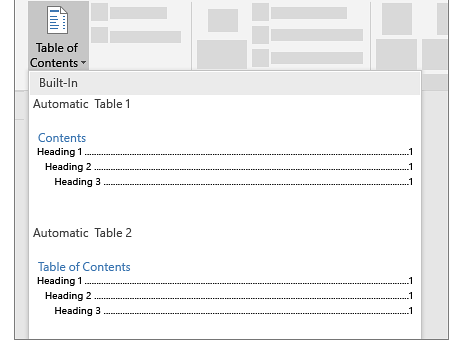
Word จะดึงข้อความที่ตั้งเป็น Heading ทั้งหมดมาสร้างเป็นสารบัญพร้อมเลขหน้าให้อัตโนมัติทันที
ขั้นตอนที่ 3: อัปเดตสารบัญเมื่อแก้ไขเนื้อหา
ถ้าเพิ่ม/ลบเนื้อหาทำให้เลขหน้าเปลี่ยน หรือเพิ่มหัวข้อใหม่ ให้คลิกขวาที่สารบัญแล้วเลือก Update Field จากนั้นเลือก:
- Update page numbers only — ถ้าแค่เลขหน้าเปลี่ยน หัวข้อยังเหมือนเดิม
- Update entire table — ถ้ามีการเพิ่ม/ลบ/แก้หัวข้อด้วย
ถ้าหัวข้อบางอันไม่ขึ้นในสารบัญ
สาเหตุที่พบบ่อยที่สุดคือหัวข้อนั้นไม่ได้ถูกตั้งเป็น Heading จริงๆ (อาจแค่ทำตัวหนาไว้เฉยๆ) ให้กลับไปเลือกข้อความนั้นแล้วตั้ง Heading ใหม่ตามขั้นตอนที่ 1 แล้วค่อย Update Field สารบัญอีกครั้ง
สรุป
เคล็ดลับสำคัญคือต้องตั้ง Heading ให้ครบทุกหัวข้อตั้งแต่ต้น สารบัญจะอัปเดตให้เองอัตโนมัติไม่ว่าจะแก้ไขเอกสารกี่รอบ เหมาะกับรายงาน คู่มือ หรือเอกสารยาวๆ ที่ต้องแก้ไขบ่อย ไม่ต้องมานั่งนับเลขหน้าเองอีกต่อไป
