เคยส่งไฟล์ Word ให้คนอื่นกรอกแบบฟอร์มหรือช่วยคอมเมนต์ไหม แล้วสุดท้ายเนื้อหาหลักที่ตั้งใจไว้ดันถูกแก้ไปโดยไม่ตั้งใจ ฟีเจอร์ Restrict Editing ใน Word ช่วยแก้ปัญหานี้ได้ตรงจุด เพราะเป็นการล็อกสิทธิ์การแก้ไขเอกสารทั้งฉบับหรือเฉพาะบางส่วน ต่างจากการตั้งรหัสผ่านเปิดไฟล์ (Encrypt with Password) ที่ป้องกันไม่ให้เปิดไฟล์ได้เลย เพราะ Restrict Editing ยังให้คนอื่นเปิดอ่านและใช้งานไฟล์ได้ตามปกติ เพียงแต่จำกัดว่าแก้ไขอะไรได้บ้างหลังเปิดไฟล์แล้ว เหมาะกับกรณีที่อยากให้คนอื่นดูหรือกรอกฟอร์มได้ แต่ห้ามแตะเนื้อหาหลักของเอกสาร
วิธีเปิดใช้งาน Restrict Editing
- ไปที่แท็บ Review บนริบบอน
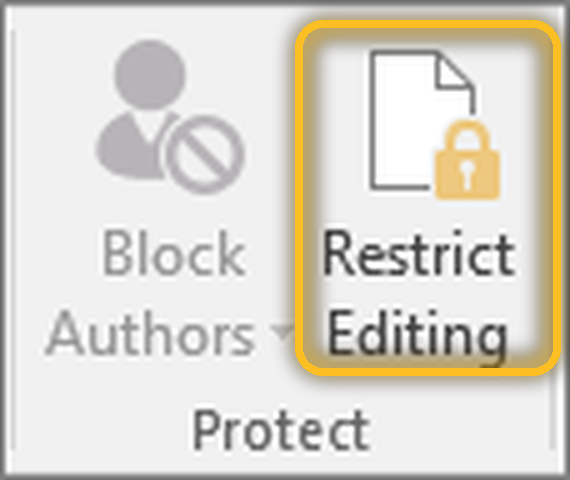
- คลิก Restrict Editing จะมีแผงเมนูเปิดขึ้นทางด้านขวาของหน้าจอ
- ติ๊กเลือก “Allow only this type of editing in the document” ในหัวข้อ Editing restrictions
- เลือกโหมดจำกัดสิทธิ์จากดรอปดาวน์ที่ต้องการ (ดูรายละเอียดแต่ละโหมดด้านล่าง)
- กดปุ่ม “Yes, Start Enforcing Protection”
- ระบบจะให้ตั้งรหัสผ่านสำหรับปลดล็อก (ไม่บังคับ จะเว้นว่างก็ได้) แล้วกด OK
โหมดจำกัดสิทธิ์แก้ไขมีอะไรบ้าง
ตอนเลือกโหมดใน Restrict Editing จะมีตัวเลือกให้กำหนดว่าอยากให้คนอื่นทำอะไรกับเอกสารได้บ้าง:
- No changes (Read only) — เปิดอ่านได้อย่างเดียว แก้ไขอะไรไม่ได้เลย เหมาะกับเอกสารที่ต้องการเผยแพร่แบบสมบูรณ์แล้ว
- Tracked changes — แก้ไขได้ แต่ทุกการเปลี่ยนแปลงจะถูกบันทึกเป็นร่องรอยอัตโนมัติ เจ้าของไฟล์เห็นได้ว่าใครแก้อะไรไปบ้าง (คล้ายกับฟีเจอร์ Track Changes ที่เปิดเองได้เช่นกัน แต่โหมดนี้บังคับให้เปิดตลอดจนกว่าจะยกเลิกการล็อก)
- Comments — ใส่คอมเมนต์แนบข้อความได้อย่างเดียว แก้เนื้อหาต้นฉบับไม่ได้
- Filling in forms — กรอกข้อมูลได้เฉพาะช่องฟอร์มที่กำหนดไว้เท่านั้น ส่วนอื่นของเอกสารแก้ไม่ได้
ตัวอย่างการใช้งานจริง
Restrict Editing มีประโยชน์มากกับงานเอกสารในชีวิตประจำวัน เช่น:
- ทำแบบฟอร์มสมัครงาน แบบสอบถาม หรือใบลงทะเบียนกิจกรรม แล้วส่งให้คนอื่นกรอกได้เฉพาะช่องที่เตรียมไว้ โดยที่คำถามและเนื้อหาส่วนอื่นจะไม่ถูกแก้โดยไม่ตั้งใจ ใช้โหมด Filling in forms
- ส่งร่างรายงานหรือการบ้านให้เพื่อนหรืออาจารย์ช่วยตรวจ อยากได้แค่คอมเมนต์แนะนำกลับมา ไม่อยากให้ใครแก้เนื้อหาต้นฉบับเผลอ ใช้โหมด Comments
- แชร์เอกสารสรุปหรือคู่มือที่เสร็จสมบูรณ์แล้วให้คนในครอบครัวหรือเพื่อนอ่านอย่างเดียว ป้องกันการแก้ไขโดยไม่ได้ตั้งใจ ใช้โหมด No changes
- ให้คนอื่นช่วยรีวิวเอกสารสำคัญ แต่ต้องการเห็นทุกจุดที่ถูกแก้ชัดเจน ใช้โหมด Tracked changes
วิธียกเลิกการล็อกเอกสาร
- ไปที่แท็บ Review แล้วคลิก Restrict Editing เพื่อเปิดแผงเมนูอีกครั้ง
- คลิกปุ่ม Stop Protection ที่ด้านล่างของแผง
- ถ้าตั้งรหัสผ่านไว้ตอนล็อก ระบบจะให้ใส่รหัสผ่านนั้นก่อนถึงจะปลดล็อกสำเร็จ
ข้อควรระวัง
รหัสผ่านที่ตั้งไว้ตอนเปิด Restrict Editing เป็นคนละส่วนกับรหัสผ่านเปิดไฟล์ (Encrypt with Password) และ Digital Signature ที่ใช้ยืนยันตัวตนผู้เขียนเอกสาร — Restrict Editing แค่จำกัดสิทธิ์แก้ไขหลังจากเปิดไฟล์ได้แล้วเท่านั้น ไม่ได้ป้องกันการเปิดไฟล์แต่อย่างใด และที่สำคัญคือถ้าลืมรหัสผ่านที่ตั้งไว้ จะไม่มีวิธีปลดล็อกเองได้ง่ายๆ ต้องจำรหัสผ่านนี้ให้ดี หรือจดเก็บไว้ในที่ปลอดภัยก่อนส่งไฟล์ออกไป
สรุป
Restrict Editing เป็นเครื่องมือที่ช่วยควบคุมว่าคนอื่นแก้ไขเอกสาร Word ของเราได้แค่ไหน โดยไม่ต้องล็อกทั้งไฟล์แบบรหัสผ่านเปิดไฟล์ เลือกโหมดให้เหมาะกับงาน ไม่ว่าจะเป็นฟอร์มให้กรอก เอกสารให้คอมเมนต์ หรือไฟล์ที่อยากให้อ่านอย่างเดียว ก็ช่วยป้องกันเนื้อหาสำคัญจากการแก้ไขโดยไม่ตั้งใจได้ง่ายๆ
