เคยไหมที่ได้รับเอกสารภาษาอังกฤษมาแล้วอยากรู้ใจความคร่าวๆ ก่อนจะนั่งอ่านละเอียด หรือเขียนรายงานเป็นภาษาไทยแล้วต้องส่งให้เพื่อนต่างชาติดู ปกติหลายคนต้องคัดลอกข้อความไปวางในเว็บแปลภาษาแยกต่างหาก เสียเวลาสลับหน้าจอไปมา จริงๆ แล้ว Word มีฟีเจอร์ Translate ในตัวอยู่แล้ว แปลได้ทั้งข้อความบางส่วนและทั้งเอกสาร โดยไม่ต้องออกจากโปรแกรมเลย
Translate Selection กับ Translate Document ต่างกันอย่างไร
ฟีเจอร์ Translate ใน Word แบ่งเป็น 2 แบบหลัก เลือกใช้ตามความต้องการได้ดังนี้
- Translate Selection — แปลเฉพาะข้อความที่เลือกไว้ ผลลัพธ์จะแสดงในแผงด้านข้าง (Translator pane) โดยไม่แก้ไขเอกสารต้นฉบับ เหมาะกับการเช็คความหมายเป็นจุดๆ
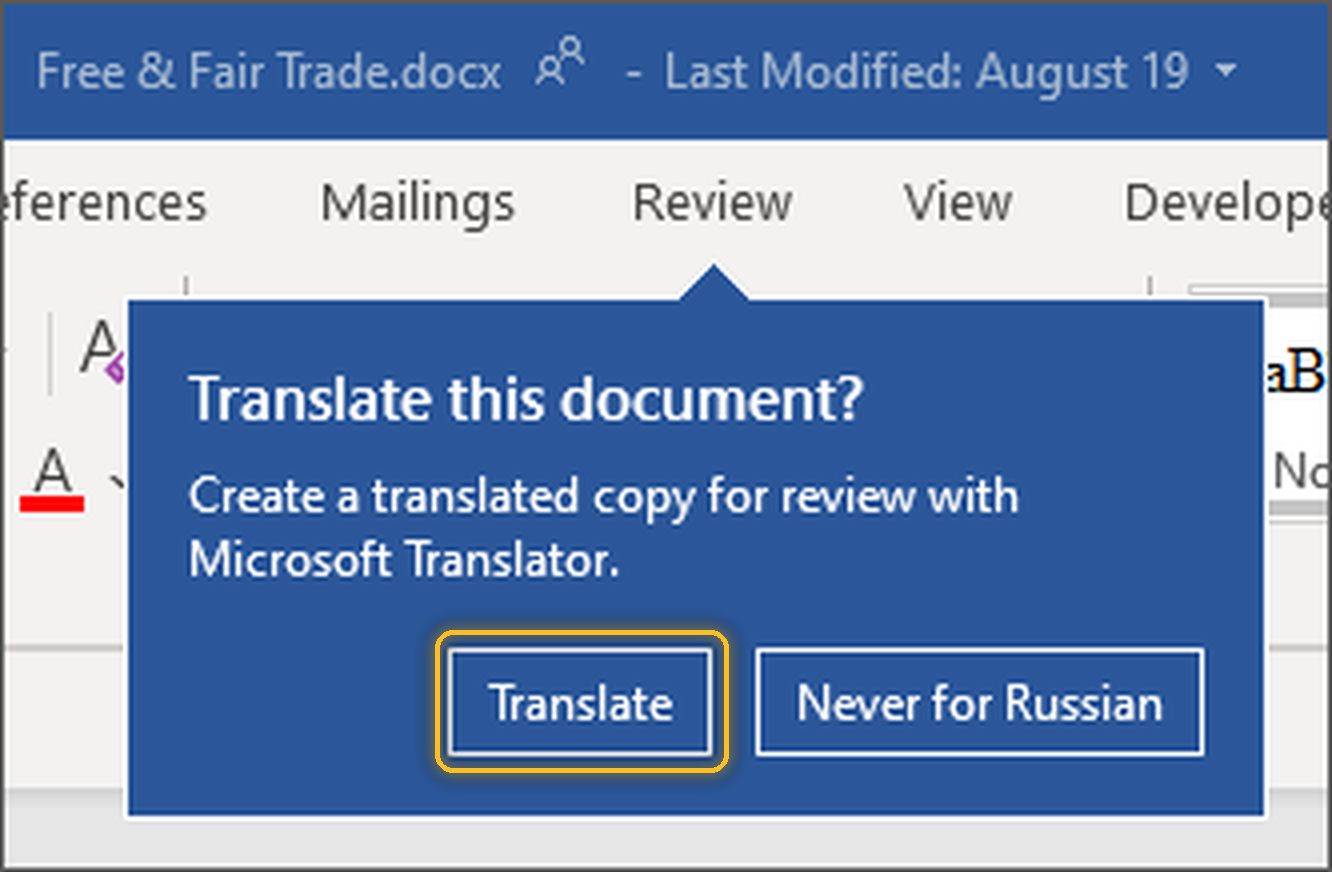
- Translate Document — แปลทั้งเอกสารในครั้งเดียว แล้วสร้างเป็นไฟล์ Word ใหม่แยกต่างหาก โดยพยายามคงเลย์เอาต์เดิม (ย่อหน้า, หัวข้อ, ตาราง) ไว้ให้ใกล้เคียงที่สุด ไฟล์ต้นฉบับจะไม่ถูกแก้ไข
วิธีใช้งาน Translate Selection
- เลือกข้อความส่วนที่ต้องการแปล (ลากคลุมด้วยเมาส์)
- ไปที่แท็บ Review บนริบบอน
- คลิก Translate แล้วเลือก Translate Selection
- แผง Translator จะเปิดขึ้นด้านขวา เลือกภาษาปลายทางที่ต้องการจาก dropdown ด้านบนแผง
- ข้อความที่แปลแล้วจะแสดงในแผงทันที กด Insert ได้ถ้าต้องการแทนที่ข้อความเดิมด้วยคำแปล
วิธีใช้งาน Translate Document
- ไปที่แท็บ Review คลิก Translate
- เลือก Translate Document (ไม่ต้องเลือกข้อความใดๆ ไว้ก่อน เพราะแปลทั้งไฟล์)
- เลือกภาษาต้นทางและภาษาปลายทางที่ dropdown แล้วกด Translate
- Word จะประมวลผลสักครู่ แล้วเปิดเอกสารที่แปลเสร็จเป็นไฟล์ใหม่ให้อัตโนมัติ ส่วนไฟล์เดิมยังอยู่ครบไม่ถูกแตะต้อง
ตัวอย่างการใช้งานจริง
ฟีเจอร์นี้ใช้ได้หลายสถานการณ์ในชีวิตประจำวัน เช่น
- ได้รับสัญญาหรือคู่มือภาษาอังกฤษมาทางอีเมล ใช้ Translate Document แปลคร่าวๆ ก่อน เพื่อจับใจความหลักได้เร็ว ก่อนจะกลับไปอ่านต้นฉบับละเอียดอีกรอบในจุดที่สำคัญ
- เขียนรายงานหรือจดหมายเป็นภาษาไทยเสร็จแล้ว อยากส่งให้เพื่อนหรือเพื่อนร่วมงานต่างชาติช่วยดู ใช้ Translate Document แปลเป็นภาษาอังกฤษคร่าวๆ ก่อนส่งให้เขาช่วยขัดสำนวนต่อ ประหยัดเวลากว่าพิมพ์ใหม่เอง
- อ่านเอกสารยาวๆ เจอแค่บางประโยคที่ไม่เข้าใจ ใช้ Translate Selection เลือกแปลเฉพาะประโยคนั้นแทนที่จะแปลทั้งหน้า
ข้อควรระวัง
- Translate ใน Word เป็นการแปลด้วยเครื่อง (machine translation) ความแม่นยำยังไม่เท่าคนแปลจริง โดยเฉพาะศัพท์เฉพาะทางหรือสำนวนที่ตีความได้หลายแบบ ควรใช้เป็นตัวช่วยทำความเข้าใจคร่าวๆ แล้วตรวจทานเองอีกครั้งก่อนนำไปใช้จริง โดยเฉพาะเอกสารสำคัญอย่างสัญญาหรือรายงานทางการ
- ต้องเชื่อมต่ออินเทอร์เน็ตขณะใช้งาน เพราะ Word ส่งข้อความไปประมวลผลผ่านบริการแปลภาษาออนไลน์
สรุป
ฟีเจอร์ Translate ในตัว Word ช่วยให้แปลภาษาได้ทันทีโดยไม่ต้องสลับไปเว็บอื่น เลือกใช้ Translate Selection เมื่อต้องการแปลเฉพาะบางส่วน หรือ Translate Document เมื่อต้องการแปลทั้งไฟล์แบบคงเลย์เอาต์เดิมไว้ เหมาะกับการอ่านเอกสารต่างภาษาคร่าวๆ ก่อนอ่านละเอียด ถ้าอยากอ่านออกเสียงเอกสารที่แปลแล้วเพื่อฟังทวนอีกรอบ ลองใช้คู่กับ Immersive Reader และถ้าเอกสารมีหัวข้อเยอะ อยากให้แปลแล้วยังอ่านง่ายเป็นระเบียบ ควรจัด Styles ให้เอกสารเป็นระเบียบไว้ก่อน จะช่วยให้ไฟล์ที่แปลออกมาดูเป็นมืออาชีพมากขึ้น
