ต้องพิมพ์เศษส่วน รากที่สอง ยกกำลัง หรือสัญลักษณ์คณิตในเอกสาร — อย่าไปแคปจากที่อื่นมาแปะ Word มี ตัวแก้สมการ (Equation) ในตัว พิมพ์สมการสวยๆ ปรับแก้ได้เหมือนข้อความ บทความนี้ทำบน Word ใน Microsoft 365 (Windows)
วิธีแทรกสมการ
| ขั้นตอน | วิธีทำ |
| 1 | วางเคอร์เซอร์ตรงที่ต้องการ > กด Alt + = (หรือ Insert > Equation) |
| 2 | กล่องสมการสีฟ้าจะขึ้น พร้อมแท็บ Equation บน Ribbon |
| 3 | เลือกโครงจากกลุ่ม Structures: เศษส่วน, ยกกำลัง/ห้อย, ราก, อินทิเกรต, ผลรวม, วงเล็บ, ฟังก์ชัน |
| 4 | คลิกช่องว่างสี่เหลี่ยมในโครง แล้วพิมพ์ตัวเลข/ตัวแปร กด Tab หรือลูกศรเลื่อนช่อง |
| 5 | คลิกนอกกล่องเพื่อจบ — หรือกด Enter ให้สมการอยู่กลางบรรทัดของตัวเอง |
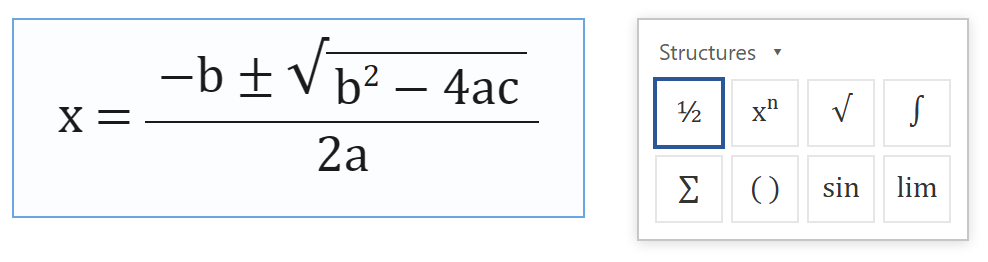
ภาพจำลองกล่องสมการและแผง Structures
พิมพ์เร็วด้วย Math AutoCorrect
| พิมพ์ | ได้ |
a/b แล้วเว้นวรรค |
เศษส่วน a ส่วน b |
x^2 / x_1 |
x ยกกำลัง 2 / x ห้อย 1 |
\sqrt(x) |
รากที่สองของ x |
\alpha \pi \times \leq |
α π × ≤ |
\int \sum |
เครื่องหมายอินทิเกรต / ผลรวม |
ทางเลือกอื่น
| สมการสำเร็จ | Insert > Equation ลูกศรลง มีสูตรพร้อมใช้ เช่น สูตรกำลังสอง พื้นที่วงกลม อนุกรม |
| Ink Equation | แท็บ Equation > Ink Equation เขียนสมการด้วยเมาส์/ปากกา แล้วแปลงเป็นข้อความ |
| โหมด LaTeX | แท็บ Equation > { } LaTeX พิมพ์ไวยากรณ์ LaTeX ได้เลย |
ตัวอย่างใช้งานจริง: การบ้าน/เอกสารติวคณิต
คุณครูทำเอกสารติวคณิต ม.ปลาย ต้องมีสูตรอนุพันธ์ อินทิกรัล เมทริกซ์ — กด Alt+= แล้วพิมพ์ \int เว้นวรรค ใส่ขอบเขต พิมพ์ฟังก์ชัน ได้สมการเรียงสวยเท่ากันทั้งเอกสาร ปรับตัวแปรทีหลังได้โดยไม่ต้องวาดใหม่ พิมพ์ออกกระดาษก็คมชัด
ข้อควรรู้
สมการแสดงผลด้วยฟอนต์ Cambria Math เสมอ เปลี่ยนฟอนต์ทั้งหมดไม่ได้ (เปลี่ยนได้แค่ตัวหนา/เอียงบางส่วน) ถ้าเปิดไฟล์ในเวอร์ชันเก่ามากๆ สมการอาจกลายเป็นรูป แก้ไม่ได้ บันทึกเป็น PDF สมการจะคมและไม่เพี้ยนขึ้นกับเครื่องปลายทาง
สรุป
กด Alt + = เปิดกล่องสมการ > เลือกโครงจาก Structures หรือพิมพ์ลัดแบบ a/b, x^2, \sqrt(x), \pi วาดไม่ถนัดพิมพ์ ใช้ Ink Equation ส่งต่อให้ปลอดภัยแปลงเป็น PDF
