เขียนงานอยู่ใน Word แล้วสายตาเผลอไปเห็น Ribbon เมนูเต็มจอ แถบแจ้งเตือน Taskbar จนสมาธิหลุดง่ายไหมครับ Word มีโหมด Focus Mode ที่ซ่อนทุกอย่างออกไป เหลือแค่หน้ากระดาษกับข้อความให้จดจ่อกับการเขียนได้เต็มที่
Focus Mode คืออะไร
Focus Mode ทำให้หน้าจอ Word เต็มไปด้วยสีดำ (หรือธีมที่เลือกไว้) เหลือแค่หน้ากระดาษตรงกลางจอ ซ่อน Ribbon, แถบสถานะ, และองค์ประกอบอื่นๆ ของ Windows ออกไปทั้งหมด เหมาะกับตอนต้องเขียนงานยาวๆ ที่ต้องการสมาธิเต็มที่ เช่น เขียนนิยาย บทความ หรือรายงาน
วิธีเปิด Focus Mode
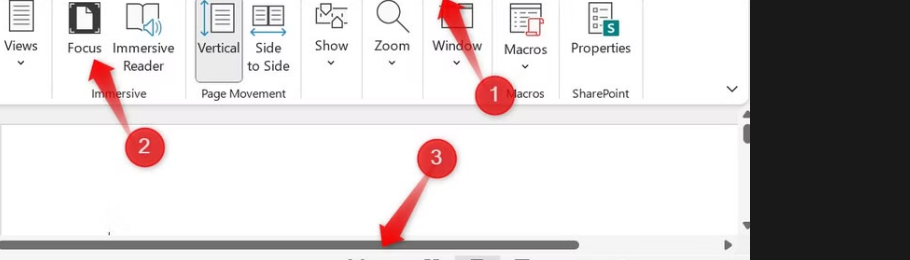
ไปที่แท็บ View แล้วกด Focus ในกลุ่ม Immersive จอจะเปลี่ยนเป็นโหมดเต็มจอทันที ไม่มี Ribbon หรือแถบเครื่องมือใดๆ ให้เห็นเลย
สังเกตว่าไม่มี Ribbon, แถบชื่อไฟล์, หรือ Taskbar ให้เห็นเลย เหลือแค่หน้ากระดาษลอยอยู่กลางพื้นหลังสีเข้ม ช่วยตัดสิ่งรบกวนสายตาระหว่างเขียนงานได้มาก
ยังพิมพ์และแก้ไขได้ตามปกติ
แม้ Ribbon จะหายไป แต่คีย์ลัดทั้งหมดยังใช้งานได้ปกติ เช่น Ctrl+B (ตัวหนา), Ctrl+Z (ย้อนกลับ), Ctrl+S (บันทึก) ถ้าอยากได้ Ribbon ชั่วคราวโดยไม่ออกจาก Focus Mode ให้เลื่อนเมาส์ไปชิดขอบบนสุดของจอ แถบเครื่องมือจะเลื่อนโผล่ลงมาให้ใช้งาน
ออกจาก Focus Mode
กดปุ่ม Esc บนคีย์บอร์ด หรือเลื่อนเมาส์ไปชิดขอบบนแล้วกด Focus อีกครั้งเพื่อกลับสู่มุมมองปกติ
ต่างจาก Immersive Reader ยังไง
Focus Mode เหมาะกับตอน “เขียน” งาน ยังพิมพ์และแก้ไขข้อความได้ตามปกติ ส่วน Immersive Reader เหมาะกับตอน “อ่าน” เอกสารที่เขียนเสร็จแล้ว มีฟีเจอร์อ่านออกเสียงและปรับระยะห่างตัวอักษรให้อ่านง่ายขึ้น ทั้งสองอย่างอยู่ในกลุ่ม Immersive บนแท็บ View เหมือนกัน แต่ใช้งานคนละจุดประสงค์
สรุป
Focus Mode เหมาะกับตอนต้องเขียนงานยาวๆ ที่ต้องการสมาธิเต็มที่ ซ่อน Ribbon และสิ่งรบกวนออกไปทั้งหมด เปิดง่ายๆ ผ่านแท็บ View กด Focus แล้วกด Esc เมื่อไหร่ก็ออกได้ทันที ลองใช้ร่วมกับ Dictate พิมพ์เอกสารด้วยเสียงพูด เพื่อลดเวลาพิมพ์เองให้น้อยลงไปอีก
