เคยไหมที่ต้องไล่ปรับหัวข้อในเอกสาร Word ทีละบรรทัด ทั้งขนาดตัวอักษร สี และระยะห่าง พอมีหัวข้อเยอะๆ ก็เสียเวลามาก แถมยังพลาดง่ายให้แต่ละหัวข้อไม่เหมือนกัน ฟีเจอร์ Styles ใน Word ช่วยแก้ปัญหานี้ได้ เพราะเป็นชุดฟอร์แมตสำเร็จรูปที่ตั้งชื่อไว้ (เช่น Heading 1, Heading 2, Normal) กดใช้ครั้งเดียวก็ได้ฟอร์แมตเดียวกันทั้งเอกสาร และถ้าอยากเปลี่ยนหน้าตาทีหลัง แก้ที่ Style เดียวก็เปลี่ยนทุกจุดที่ใช้ Style นั้นพร้อมกัน
วิธีใช้ Styles เบื้องต้น
- เลือกข้อความที่ต้องการจัดฟอร์แมต (เช่น หัวข้อหลักของบท)
- ไปที่แท็บ Home ดูที่กลุ่ม Styles กลางริบบอน
- เลื่อนเมาส์ไปแตะแต่ละ Style จะเห็นตัวอย่างพรีวิวทันทีบนข้อความที่เลือก
- คลิกเลือก Style ที่ต้องการ เช่น Heading 1 สำหรับหัวข้อใหญ่ หรือ Heading 2 สำหรับหัวข้อย่อย
ทำไมควรใช้ Heading Style แทนการไฮไลต์ตัวหนา/ขยายฟอนต์เอง
การใช้ Heading Style ไม่ได้แค่ทำให้หน้าตาสวยงามเท่ากันทั้งเอกสาร แต่ยังทำให้ Word รู้จักโครงสร้างเอกสารด้วย ประโยชน์ที่ตามมาคือ:
- สร้าง สารบัญอัตโนมัติ (Table of Contents) ได้ทันทีจากหัวข้อที่ตั้ง Style ไว้ ไม่ต้องพิมพ์เลขหน้าเอง
- ใช้ Navigation Pane (กด Ctrl+F แล้วเลือกแท็บ Headings) กระโดดไปหัวข้อที่ต้องการได้เร็ว ไม่ต้องเลื่อนหาทีละหน้า
- เอกสารอ่านง่ายขึ้นสำหรับโปรแกรมอ่านหน้าจอ (Screen Reader) เพราะรู้ลำดับชั้นหัวข้อ
แก้ Style เดียว เปลี่ยนทั้งเอกสาร
ถ้าอยากเปลี่ยนสีหรือฟอนต์ของหัวข้อทั้งหมดในเอกสารพร้อมกัน ไม่ต้องไล่แก้ทีละจุด ทำได้ดังนี้:
- คลิกขวาที่ Style ในกลุ่ม Styles บนริบบอน (เช่น Heading 1)
- เลือก Modify
- ปรับฟอนต์ ขนาด สี ตามต้องการ แล้วกด OK
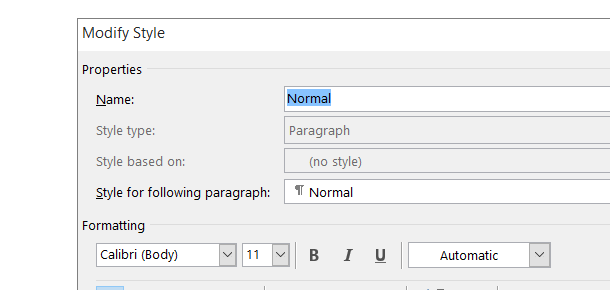
ข้อความทุกจุดในเอกสารที่ใช้ Heading 1 อยู่จะเปลี่ยนตามทันที ไม่ต้องไล่แก้ทีละบรรทัด
สร้าง Style ของตัวเอง
ถ้า Style สำเร็จรูปที่มีมาให้ยังไม่ตรงใจ สามารถสร้าง Style ใหม่เองได้ โดยจัดฟอร์แมตข้อความให้ได้ตามที่ต้องการก่อน แล้วเลือกข้อความนั้น ไปที่กลุ่ม Styles กด ปุ่มขยายมุมขวาล่าง เพื่อเปิดหน้าต่าง Styles แบบเต็ม จากนั้นกด New Style ตั้งชื่อและบันทึกไว้ใช้ซ้ำได้เรื่อยๆ
สรุป
Styles คือเครื่องมือที่ทำให้เอกสาร Word ดูเป็นมืออาชีพและแก้ไขง่ายในคราวเดียว โดยเฉพาะเอกสารยาวๆ อย่างรายงานหรือคู่มือ ควรใช้ Heading Style ตั้งแต่ต้น จะได้ต่อยอดไปสร้าง สารบัญอัตโนมัติ และจัดระเบียบเอกสารได้ง่ายขึ้นมากในภายหลัง
