ส่งเอกสารให้คนอื่นอ่าน แล้วรู้ตัวทีหลังว่ารูปภาพไม่มีคำอธิบาย หรือใช้สีข้อความที่มองแทบไม่เห็นบนพื้นหลังไหมครับ Word มีเครื่องมือ Accessibility Checker ที่ตรวจสอบว่าเอกสารอ่านง่ายสำหรับทุกคนหรือไม่ รวมถึงคนที่ใช้โปรแกรมอ่านหน้าจอ (Screen Reader) ด้วย
Accessibility Checker คืออะไร
Accessibility Checker ตรวจหาปัญหาที่อาจทำให้บางคนอ่านเอกสารลำบาก เช่น รูปภาพไม่มี Alt Text อธิบาย ตารางไม่มีหัวคอลัมน์ชัดเจน สีข้อความกับพื้นหลังตัดกันไม่พอจนอ่านยาก หรือใช้ Heading Style ข้ามระดับแบบไม่เป็นระบบ
วิธีเปิด Accessibility Checker
ไปที่แท็บ Review กด Check Accessibility Word จะเปิดหน้าต่าง Accessibility Pane ด้านข้าง แสดงรายการปัญหาที่พบ แบ่งเป็น 3 ระดับความรุนแรง
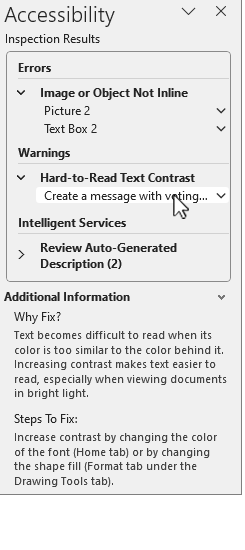
คลิกที่ปัญหาแต่ละข้อ Word จะพาไปยังจุดที่มีปัญหาในเอกสารทันที พร้อมคำแนะนำวิธีแก้ให้ทำตามได้เลย
Errors, Warnings, Tips ต่างกันยังไง
| ระดับ | ความหมาย |
| Errors (สีแดง) | ปัญหาร้ายแรงที่ทำให้คนใช้ Screen Reader เข้าใจเนื้อหาไม่ได้เลย ควรแก้ก่อนส่งเอกสาร |
| Warnings (สีส้ม) | ปัญหาที่ทำให้อ่านยากขึ้นในบางกรณี ควรแก้ถ้าทำได้ |
| Tips (สีน้ำเงิน) | คำแนะนำเพื่อปรับปรุงให้อ่านง่ายขึ้นไปอีก ไม่ใช่ปัญหาร้ายแรง |
วิธีแก้ปัญหาที่เจอบ่อยที่สุด
ปัญหาที่เจอบ่อยคือรูปภาพไม่มี Alt Text วิธีแก้: คลิกขวาที่รูป เลือก Edit Alt Text แล้วพิมพ์คำอธิบายสั้นๆ ว่ารูปนั้นแสดงอะไร ส่วนตารางไม่มีหัวคอลัมน์ชัดเจน คลิกในตาราง ไปที่แท็บ Table Design ติ๊กถูกที่ช่อง Header Row
ทำไมควรเช็คก่อนส่งเอกสารสำคัญ
นอกจากช่วยผู้อ่านที่ใช้ Screen Reader แล้ว Accessibility Checker ยังช่วยจับจุดที่คนทั่วไปอ่านยากโดยไม่รู้ตัว เช่น สีตัวอักษรจางเกินไป หรือโครงสร้างหัวข้อกระโดดข้ามระดับจนงง เหมาะกับเอกสารที่ต้องส่งให้คนหลากหลายกลุ่มอ่าน เช่น รายงานราชการ เอกสารการศึกษา หรือไฟล์ที่เผยแพร่สาธารณะ
สรุป
Accessibility Checker ช่วยตรวจเอกสารให้อ่านง่ายสำหรับทุกคน เปิดจากแท็บ Review กด Check Accessibility แล้วไล่แก้ทีละรายการตามคำแนะนำที่ Word บอกไว้ เหมาะกับการเช็คก่อนส่งเอกสารสำคัญทุกครั้ง ลองอ่านเพิ่มเติมเรื่อง Immersive Reader ที่ช่วยให้อ่านเอกสารง่ายขึ้นจากฝั่งผู้อ่านด้วย
