จะสมัครงานแต่เปิด Word หน้าเปล่าแล้วไม่รู้จะเริ่มจัดเรซูเม่ยังไงให้ดูดี — ไม่ต้องออกแบบเอง Word มี เทมเพลตเรซูเม่และจดหมายสมัครงาน สำเร็จรูปให้เลือกหลายสิบแบบ จัดหัวข้อ ฟอนต์ สี ระยะมาครบ แค่พิมพ์ข้อมูลตัวเองทับ
เปิดเทมเพลตเรซูเม่
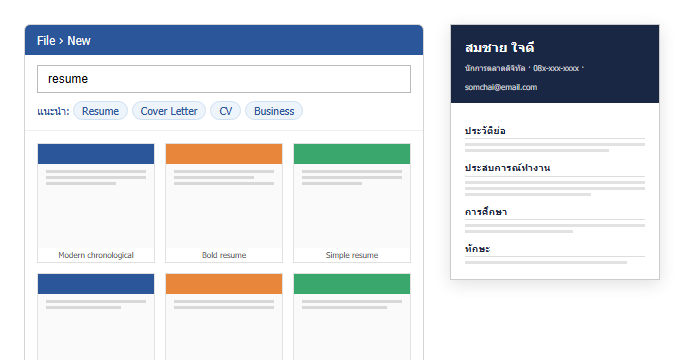
- เปิด Word ไปที่ File → New
- ในช่องค้นหาเทมเพลต พิมพ์ resume (เรซูเม่) หรือ cover letter (จดหมายสมัครงาน) หรือ CV
- คลิกที่เทมเพลตเพื่อดูตัวอย่างใหญ่ อ่านคำอธิบายสไตล์
- กด Create เทมเพลตจะเปิดเป็นเอกสารใหม่พร้อมข้อความตัวอย่าง
ต้องต่ออินเทอร์เน็ตครั้งแรกเพื่อโหลดเทมเพลตจาก Microsoft (โหลดแล้วใช้ซ้ำออฟไลน์ได้)
กรอกข้อมูลของตัวเอง
- คลิกที่ข้อความตัวอย่าง (เช่น “Your Name”) แล้วพิมพ์ทับ — รูปแบบตัวอักษรจะคงเดิม
- ช่องที่เป็นกรอบสี่เหลี่ยมโค้งมนคือ Content Control คลิกแล้วพิมพ์ได้เลย บางอันเป็นเมนูให้เลือก (เช่นวันที่)
- หัวข้อที่ไม่ใช้ (เช่น “Volunteer Experience”) ลบทั้งบล็อกได้ — ลากคลุมแล้วกด Delete
- เพิ่มรายการงาน/การศึกษา: วางเคอร์เซอร์ท้ายรายการเดิม กด Enter หรือก๊อปบล็อกเดิมมาวางแล้วแก้
ปรับหน้าตาให้เป็นของเรา
- เปลี่ยนชุดสี/ฟอนต์ทั้งฉบับ — แท็บ Design → Colors / Fonts เลือกธีมใหม่ ทั้งเอกสารเปลี่ยนตาม
- ใส่รูปถ่าย — ถ้าเทมเพลตมีช่องรูป คลิกไอคอนรูปแล้วเลือกไฟล์ ปรับด้วย Crop ให้พอดีกรอบ (เรซูเม่สายราชการ/บางบริษัทไม่นิยมใส่รูป ดูตามที่สมัคร)
- คุมให้พอดี 1 หน้า — ปรับ ระยะบรรทัด และ ขอบกระดาษ ถ้าล้นไปหน้า 2 นิดเดียว
บันทึกและส่ง
- เก็บต้นฉบับเป็น .docx ไว้แก้ครั้งหน้า
- ส่งสมัครงานให้ Export เป็น PDF (File → Export → Create PDF/XPS) เสมอ เพื่อไม่ให้ฟอร์แมตเพี้ยนตอนเปิดเครื่องอื่น — ดู วิธีแปลง Word เป็น PDF
- ตั้งชื่อไฟล์ให้มืออาชีพ เช่น Resume_SomchaiJaidee.pdf ไม่ใช่ resume final ล่าสุด2.pdf
คำถามที่พบบ่อย
ค้นหา resume แล้วไม่เจอเทมเพลต
ตรวจว่าต่ออินเทอร์เน็ตอยู่ และล็อกอินบัญชี Microsoft เทมเพลตบางส่วนโหลดจากออนไลน์
อยากได้เทมเพลตภาษาไทย
เทมเพลตส่วนใหญ่เป็นอังกฤษ แต่พิมพ์ทับด้วยภาษาไทยได้ปกติ อาจต้องปรับฟอนต์ให้รองรับไทย (เช่นเปลี่ยนเป็น TH Sarabun ผ่านแท็บ Design → Fonts)
เทมเพลตมีหัวข้อไม่ตรงกับสายงานเรา
แก้ชื่อหัวข้อได้อิสระ เช่นเปลี่ยน “Publications” เป็น “ผลงานที่ภูมิใจ” โครงสร้างและรูปแบบยังอยู่
Word เว็บมีเทมเพลตไหม
มี ที่หน้าแรกของ Word บนเว็บ (office.com) มีแกลเลอรีเทมเพลตเรซูเม่และจดหมายสมัครงานให้เลือกเช่นกัน
สรุป: File → New → ค้นหา resume หรือ cover letter → Create → พิมพ์ข้อมูลทับ → ปรับสี/ฟอนต์ที่แท็บ Design → Export เป็น PDF ตั้งชื่อไฟล์ให้ดูมืออาชีพก่อนส่ง
