แทรกรูปเข้า Word แล้วมีขอบรก ๆ ที่ไม่อยากได้ หรืออยากตัดให้เหลือเฉพาะหน้าคนในภาพ — ไม่ต้องเปิดโปรแกรมแต่งรูปแยก Word มีเครื่องมือ Crop ตัดขอบรูปในตัวอยู่แล้ว และตัดเป็นรูปทรง วงกลม หรืออัตราส่วนมาตรฐานได้ด้วย
Crop ทำงานยังไง
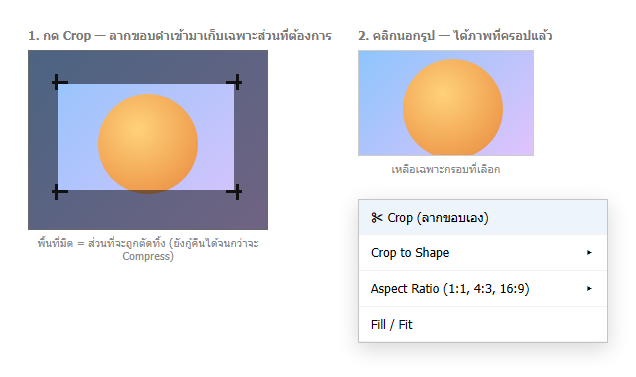
สิ่งสำคัญที่ต้องรู้: Crop ใน Word ไม่ได้ลบพิกเซลทิ้งทันที มันแค่ “ซ่อน” ส่วนที่ตัด คุณกด Crop อีกครั้งแล้วลากขอบออกเพื่อเรียกภาพเดิมกลับมาได้ ส่วนที่ตัดจะหายจริงก็ต่อเมื่อคุณสั่ง Compress Pictures โดยติ๊ก “Delete cropped areas of pictures”
วิธี Crop แบบพื้นฐาน
- คลิกที่รูป แท็บ Picture Format จะปรากฏขึ้น
- กลุ่ม Size ทางขวา กดปุ่ม Crop (ครึ่งบนของปุ่ม)
- ที่จับสีดำจะขึ้นรอบรูป ลากขอบหรือมุมเข้ามาเพื่อเก็บเฉพาะส่วนที่ต้องการ
- กด Esc หรือคลิกนอกรูปเพื่อจบ
- อยากปรับใหม่ กด Crop อีกครั้ง แล้วลากขอบได้ทั้งเข้าและออก
เคล็ดลับ: กด Ctrl ค้างขณะลากที่จับมุม จะครอปเข้าเท่ากันทั้งสองด้าน (รักษาจุดกึ่งกลาง)
Crop to Shape — ตัดเป็นวงกลมหรือรูปทรง
- คลิกรูป → Picture Format → กดลูกศรใต้ปุ่ม Crop → Crop to Shape
- เลือกรูปทรง เช่นวงรี (ได้ภาพวงกลมถ้ารูปเป็นจัตุรัส) สี่เหลี่ยมมุมมน หรือดาว
- ภาพจะถูกตัดตามทรงนั้นทันที ปรับต่อด้วย Crop ปกติเพื่อจัดตำแหน่งใบหน้าให้อยู่กลางทรงได้
เหมาะกับรูปโปรไฟล์ในเรซูเม่ ไอคอนกลม ๆ ในเอกสาร
Aspect Ratio — ล็อกอัตราส่วนมาตรฐาน
กดลูกศรใต้ปุ่ม Crop → Aspect Ratio เลือก 1:1 (จัตุรัส), 4:3, 16:9 ฯลฯ Word จะปรับกรอบครอปให้ได้สัดส่วนนั้นพอดี ใช้เวลาต้องการรูปขนาดเท่ากันหลายรูปในเอกสารเดียว
Fill กับ Fit (เมื่อใส่รูปในกรอบทรงหรือ Placeholder)
- Fill — ขยายรูปให้เต็มกรอบ ส่วนเกินถูกตัด (ไม่มีขอบขาว แต่ภาพอาจโดนตัดบางส่วน)
- Fit — ย่อรูปให้เห็นครบทั้งภาพในกรอบ อาจมีพื้นที่ว่างเหลือ
ล้างการครอปทั้งหมด
คลิกรูป → Picture Format → กลุ่ม Adjust → Reset Picture จะคืนรูปกลับเป็นภาพเต็มและล้างการปรับแต่งอื่น ๆ ด้วย ถ้าอยากคืนแค่ขนาด/ครอปให้กดลูกศรใต้ Reset Picture เลือก Reset Picture & Size
คำถามที่พบบ่อย
ครอปแล้วไฟล์ Word ยังใหญ่เท่าเดิม
ใช่ เพราะส่วนที่ตัดยังถูกเก็บไว้ ถ้าอยากให้ไฟล์เล็กลงจริงต้อง Compress Pictures แล้วติ๊ก Delete cropped areas
อยากครอปให้เป็นวงกลมเป๊ะ ๆ
ครอปรูปให้เป็นจัตุรัสก่อน (Aspect Ratio 1:1) แล้วค่อย Crop to Shape เลือกวงรี จะได้วงกลมสมบูรณ์
ครอปรูปในตารางแล้วเพี้ยน
ปรับขนาดรูปให้พอดีช่องตารางก่อน แล้วค่อยครอป และตั้ง Wrap Text เป็น In Line with Text
Word เว็บครอปได้ไหม
Word บนเว็บมีปุ่ม Crop พื้นฐาน (ลากขอบ) แต่ Crop to Shape และ Aspect Ratio จะครบกว่าในแอปบนเครื่อง
สรุป: คลิกรูป → Picture Format → Crop → ลากขอบดำเก็บเฉพาะส่วนที่ต้องการ; อยากได้วงกลมใช้ Crop to Shape; อยากได้สัดส่วนเป๊ะใช้ Aspect Ratio; และ Compress Pictures ถ้าต้องการลดขนาดไฟล์จริง
