ต้องการสร้างแบบฟอร์มให้คนอื่นกรอกข้อมูลในไฟล์ Word เอง เช่น ใบสมัคร แบบสอบถาม หรือใบลงทะเบียน โดยมีช่องกรอกข้อความ checkbox หรือ dropdown ให้เลือกแทนการพิมพ์อิสระ Word มีเครื่องมือ Content Controls ที่ทำแบบฟอร์มแบบนี้ได้โดยไม่ต้องใช้โปรแกรมอื่น
เปิดใช้งานแท็บ Developer ก่อน
Content Controls อยู่ในแท็บ Developer ซึ่งไม่ได้เปิดแสดงมาเป็นค่าเริ่มต้น ต้องเปิดเองก่อน:
- คลิกขวาที่ริบบอนแล้วเลือก Customize the Ribbon
- ในลิสต์ทางขวา ติ๊กเลือก Developer
- กด OK
วิธีแทรก Content Controls
- วางเคอร์เซอร์ตรงตำแหน่งที่ต้องการใส่ช่องกรอก
- ไปที่แท็บ Developer ที่เปิดไว้แล้ว
- ดูที่กลุ่ม Controls เลือกประเภทที่ต้องการ
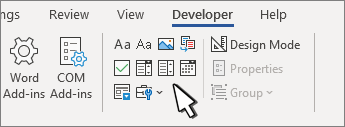
ประเภท Content Controls ที่ใช้บ่อย
- Rich Text / Plain Text Content Control — ช่องกรอกข้อความอิสระ
- Check Box Content Control — ช่องติ๊กถูก เหมาะกับตัวเลือกใช่/ไม่ใช่
- Drop-Down List Content Control — เมนูให้เลือกจากรายการที่กำหนดไว้ล่วงหน้า
- Date Picker Content Control — ช่องเลือกวันที่จากปฏิทินป๊อปอัป
ตั้งค่ารายละเอียดของแต่ละช่อง
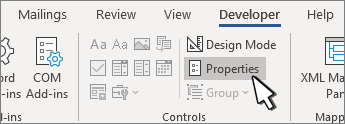
หลังแทรก Content Control แล้ว คลิกเลือกช่องนั้น แล้วคลิก Properties ในกลุ่ม Controls เพื่อตั้งค่าเพิ่มเติม เช่น กำหนดรายการตัวเลือกใน Dropdown List หรือใส่ข้อความ placeholder แนะนำผู้กรอก
ล็อกไม่ให้แก้ไขส่วนอื่นของฟอร์ม
เมื่อสร้างช่องกรอกครบแล้ว ควรล็อกไม่ให้ผู้กรอกไปแก้ไขข้อความส่วนอื่นของฟอร์มโดยไม่ตั้งใจ ใช้ฟีเจอร์ Restrict Editing เลือกโหมด Filling in forms เพื่อให้กรอกได้เฉพาะช่อง Content Controls เท่านั้น ส่วนอื่นของเอกสารจะแก้ไขไม่ได้
สรุป
Content Controls เหมาะกับการสร้างแบบฟอร์มที่ต้องการควบคุมรูปแบบการกรอกข้อมูลให้เป็นระเบียบ ไม่ปล่อยให้พิมพ์อิสระทั้งหมด ใช้ร่วมกับ Restrict Editing โหมด Filling in forms เพื่อป้องกันไม่ให้ใครไปแก้ไขโครงสร้างฟอร์มโดยไม่ตั้งใจ
