เอกสารบางประเภทต้องการขอบกระดาษที่กว้างหรือแคบกว่าค่าเริ่มต้น หรือต้องพลิกเป็นแนวนอนเพื่อใส่ตารางกว้างๆ Word มีเครื่องมือ Margins และ Orientation ในแท็บ Layout ให้ปรับได้ง่ายๆ โดยไม่ต้องคำนวณเอง
วิธีตั้งขอบกระดาษ (Margins)
- ไปที่แท็บ Layout บนริบบอน
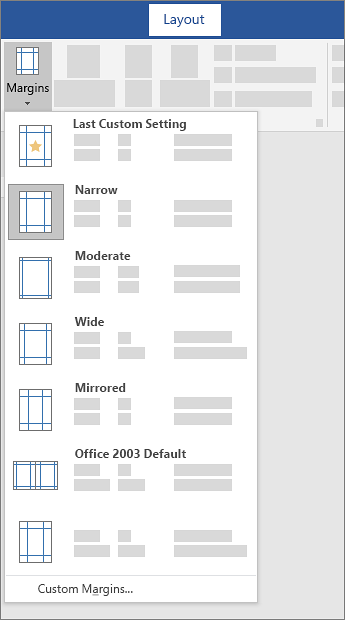
- คลิก Margins ในกลุ่ม Page Setup
- เลือกรูปแบบสำเร็จรูป เช่น Normal (1 นิ้วทุกด้าน), Narrow (แคบ), Moderate หรือ Wide
- ถ้าต้องการกำหนดขนาดเอง คลิก Custom Margins ที่ท้ายเมนู แล้วพิมพ์ค่า Top, Bottom, Left, Right ตามต้องการ
วิธีเปลี่ยนแนวกระดาษ (Orientation)
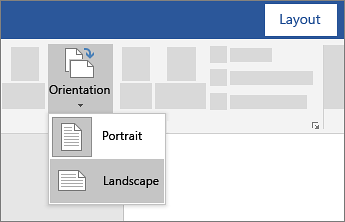
- ไปที่แท็บ Layout แล้วคลิก Orientation ในกลุ่ม Page Setup
- เลือก Portrait (แนวตั้ง) หรือ Landscape (แนวนอน)
ตั้งแนวกระดาษต่างกันในไฟล์เดียว
ถ้าต้องการให้บางหน้าเป็นแนวนอนสลับกับหน้าอื่นที่เป็นแนวตั้งในไฟล์เดียวกัน เช่น หน้าที่มีตารางกว้างมาก ต้องแทรก Section Break ก่อนและหลังหน้าที่ต้องการเปลี่ยนแนว แล้วปรับ Orientation เฉพาะ Section นั้น Word จะจำแนวกระดาษแยกตาม Section ให้อัตโนมัติ
ปรับขนาดกระดาษ (Size)
อยู่ในกลุ่ม Page Setup เดียวกัน ปุ่ม Size ให้เลือกขนาดกระดาษมาตรฐานอย่าง A4, Letter, Legal หรือกำหนดขนาดเองผ่าน More Paper Sizes ท้ายเมนู เหมาะกับการเตรียมพิมพ์เอกสารที่ต้องใช้กระดาษขนาดพิเศษ
สรุป
Margins, Orientation และ Size เป็นเครื่องมือพื้นฐานที่อยู่ในแท็บ Layout ทั้งหมด ปรับได้ในไม่กี่คลิกโดยไม่ต้องคำนวณระยะเอง ถ้าต้องการแนวกระดาษต่างกันในไฟล์เดียว อย่าลืมใช้ Section Break คั่นก่อนเสมอ
