เอกสารบางไฟล์อ่านแล้วรู้สึกอึดอัด ตัวอักษรชิดกันจนตาลาย บางไฟล์กลับดูโล่งเกินไปจนไม่รู้ว่าย่อหน้าไหนจบตรงไหน ปัญหานี้ส่วนใหญ่ไม่ได้อยู่ที่ฟอนต์ แต่อยู่ที่การตั้งค่า Line Spacing และ Paragraph Spacing ยังไม่เหมาะสม บทความนี้จะพาไปทำความเข้าใจความต่างของสองอย่างนี้ และวิธีตั้งค่าให้เอกสาร Word อ่านง่ายขึ้นทันที
Line Spacing กับ Paragraph Spacing ต่างกันยังไง
Line Spacing คือระยะห่างระหว่างบรรทัดที่อยู่ภายในย่อหน้าเดียวกัน เช่นค่าที่คุ้นเคยกันอย่าง 1.0 (ชิดปกติ), 1.15, 1.5 หรือ Double (2.0) ยิ่งค่าตัวเลขมาก บรรทัดก็ยิ่งห่างกันมากขึ้น ส่วน Paragraph Spacing คือระยะห่างก่อนและหลังย่อหน้า (Before/After) ที่ช่วยแยกแต่ละย่อหน้าออกจากกันให้เห็นชัดเจนโดยไม่ต้องกด Enter เว้นบรรทัดว่างเอง
พูดง่ายๆ คือ Line Spacing ดูแล ระยะในย่อหน้า ส่วน Paragraph Spacing ดูแล ระยะระหว่างย่อหน้า ทั้งสองอย่างนี้ตั้งค่าแยกกันได้ และควรใช้ร่วมกันให้เหมาะกับประเภทเอกสาร เหมือนกับที่เคยพูดถึงเรื่องการจัดฟอร์แมตให้เป็นระบบใน การใช้ Styles ใน Word ที่ช่วยให้เอกสารดูเป็นมืออาชีพตั้งแต่ต้น
วิธีตั้งค่า Line Spacing และ Paragraph Spacing
- เลือกข้อความที่ต้องการปรับ (หรือกด Ctrl+A เพื่อเลือกทั้งไฟล์ ถ้าต้องการปรับทั้งเอกสารพร้อมกัน)
- ไปที่แท็บ Home มองหาปุ่ม Line and Paragraph Spacing (ไอคอนรูปลูกศรขึ้นลงมีเส้นแนวนอน) อยู่ในกลุ่ม Paragraph
- คลิกปุ่มนี้แล้วเลือกค่าที่ต้องการได้ทันที เช่น 1.0, 1.15, 1.5 หรือ 2.0
- ถ้าต้องการกำหนดเองมากกว่านี้ เลือก Line Spacing Options ท้ายเมนู จะเปิดหน้าต่าง Paragraph ขึ้นมา ตรงนี้ปรับได้ทั้ง Line spacing และช่อง Add Space Before Paragraph กับ Add Space After Paragraph เพื่อกำหนดระยะห่างก่อน/หลังย่อหน้าเป็นตัวเลขที่ต้องการ
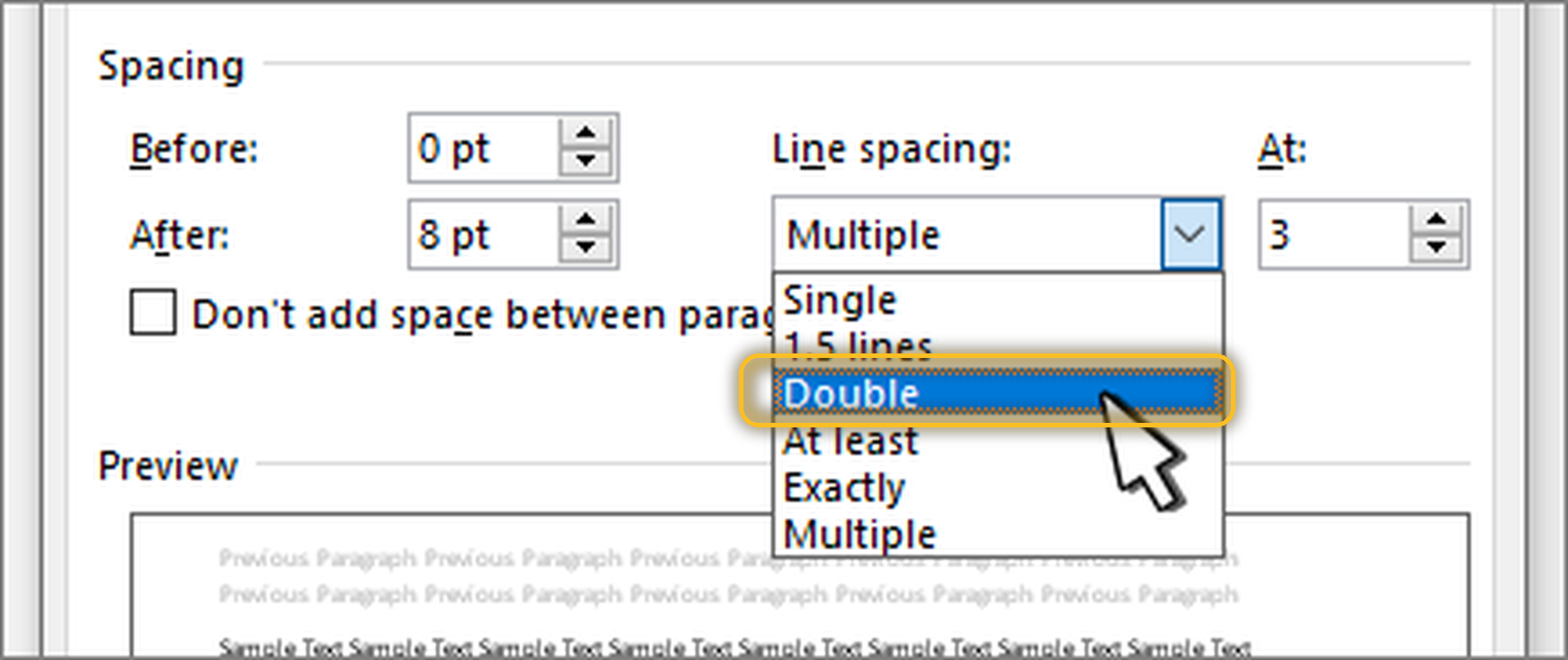
มาตรฐานที่นิยมใช้จริงในแต่ละประเภทเอกสาร
ค่า spacing ที่เหมาะสมไม่มีสูตรตายตัว แต่มีแนวทางที่ใช้กันเป็นมาตรฐานตามประเภทงาน
- รายงานวิชาการ วิทยานิพนธ์ หรืองานส่งอาจารย์ มักกำหนดให้ใช้ Double Spacing (2.0) เพราะเว้นที่ว่างให้อาจารย์เขียนคอมเมนต์ระหว่างบรรทัดได้ ควรเช็คข้อกำหนดของสถาบันหรือคณะก่อนเสมอ เพราะบางแห่งอาจกำหนดเป็น 1.5 แทน
- จดหมาย เรซูเม่ หรือเอกสารทั่วไป มักใช้ 1.15 หรือ 1.5 ซึ่งอ่านสบายตา ไม่แน่นเกินไป แต่ก็ไม่กินพื้นที่หน้ากระดาษมากจนเกินจำเป็น
- เอกสารที่พิมพ์เนื้อหาต่อเนื่องยาวๆ เช่น คู่มือหรือรายงานทั่วไป มักเสริมด้วย Paragraph Spacing After ราว 6-10pt เพื่อแยกแต่ละย่อหน้าให้ดูเป็นสัดส่วนโดยไม่ต้องเว้นบรรทัดว่าง
ตัวอย่างการใช้งานจริง
ถ้ากำลังทำรายงานหรือวิทยานิพนธ์ส่งอาจารย์ และได้รับแจ้งว่าต้องใช้ระยะบรรทัดแบบ Double ให้เลือกทั้งเอกสารด้วย Ctrl+A แล้วตั้งค่า Line Spacing เป็น 2.0 ตามที่อาจารย์กำหนด เพื่อให้ตรงตามข้อกำหนดการส่งงานตั้งแต่ต้น จะได้ไม่ต้องมาแก้ย้อนหลังทีหลัง
ส่วนถ้ากำลังทำเรซูเม่หรือจดหมายสมัครงาน การตั้ง Paragraph Spacing After สัก 8pt ระหว่างแต่ละหัวข้อ (เช่น ระหว่างหัวข้อประสบการณ์ทำงานกับหัวข้อการศึกษา) จะช่วยให้เอกสารดูเป็นระเบียบ แบ่งส่วนชัดเจน อ่านง่ายกว่าการอัดข้อความติดกันทั้งหน้าอย่างเห็นได้ชัด
ข้อควรระวัง
- อย่าใช้วิธีกด Enter เว้นบรรทัดว่างเองแทนการตั้งค่า Paragraph Spacing เพราะระยะห่างที่ได้จะไม่สม่ำเสมอทั่วทั้งเอกสาร แถมถ้ามีคนอื่นมาแก้ไขต่อ หรือเปลี่ยน Style ทีหลัง ระยะที่เว้นด้วยมือจะไม่ปรับตามให้อัตโนมัติเหมือนตั้งค่าไว้ในระบบ Spacing
- ถ้ากด Set As Default หลังปรับค่า spacing แล้ว ค่านั้นจะถูกผูกไว้กับ Style ปัจจุบันของเอกสาร (เช่น Normal) และมีผลกับเอกสารใหม่ที่สร้างจากเทมเพลตเดียวกันด้วย ควรมั่นใจก่อนว่าต้องการเปลี่ยนค่าเริ่มต้นจริงๆ ไม่ใช่แค่ปรับเฉพาะไฟล์นี้ไฟล์เดียว
สรุป
Line Spacing ควบคุมระยะห่างระหว่างบรรทัดในย่อหน้าเดียวกัน ส่วน Paragraph Spacing ควบคุมระยะห่างก่อน/หลังย่อหน้า ทั้งสองอย่างเข้าถึงได้จากปุ่ม Line and Paragraph Spacing บนแท็บ Home เลือกค่าสำเร็จรูปได้ทันที หรือกำหนดเองผ่าน Line Spacing Options เลือกใช้ Double สำหรับงานวิชาการที่มีข้อกำหนด และ 1.15-1.5 สำหรับเอกสารทั่วไป จะช่วยให้เอกสารอ่านง่ายและดูเป็นระเบียบขึ้นมาก ถ้าอยากจัดฟอร์แมตเอกสารให้เป็นระบบมากขึ้นไปอีก ลองอ่านต่อที่ การใช้ Styles ใน Word จัดฟอร์แมตหัวข้อให้เหมือนกันทั้งเอกสาร
