เอกสารที่แชร์ให้อ่านบนหน้าจอ เช่น คู่มือใช้งาน หรือเอกสารสอนงานที่แจกเป็นไฟล์ดิจิทัล บางทีการอธิบายด้วยข้อความอย่างเดียวไม่พอ อยากแนบวิดีโอสาธิตประกอบไปด้วย Insert Online Video คือฟีเจอร์ใน Word ที่ฝังวิดีโอจาก YouTube ลงในเอกสารได้โดยตรง ไม่ต้องแปะแค่ลิงก์ให้คลิกออกไปดูข้างนอก
วิธีฝังวิดีโอ
| ขั้นตอน | วิธีทำ |
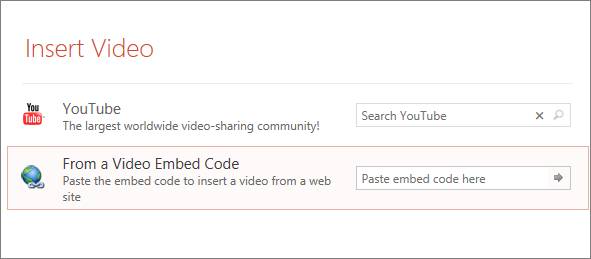
| 1 | คลิกวางเคอร์เซอร์ตำแหน่งที่ต้องการแทรกวิดีโอ ไปที่แท็บ Insert > Online Video |
| 2 | วางลิงก์ URL วิดีโอ YouTube ในช่องค้นหา แล้วกด Enter |
| 3 | Word จะแสดงตัวอย่างภาพปกวิดีโอ กด Insert เพื่อฝังลงเอกสาร |
วิดีโอที่ฝังใช้งานยังไง
วิดีโอที่แทรกจะแสดงเป็นภาพปกพร้อมปุ่มเล่นตรงกลาง เมื่อเปิดเอกสารในโหมด Word ปกติ (ไม่ใช่โหมด Print Layout สำหรับปริ้นท์) และคลิกที่ปุ่มเล่น วิดีโอจะเล่นแบบฝังอยู่ในหน้าเอกสารทันทีโดยไม่ต้องเปิดเบราว์เซอร์แยก เหมาะกับการอ่านเอกสารบนหน้าจอคอมพิวเตอร์หรือแท็บเล็ต
ข้อควรรู้
| ข้อควรรู้ | รายละเอียด |
| ต้องต่อเน็ตถึงจะเล่นได้ | วิดีโอไม่ได้ถูกดาวน์โหลดมาเก็บในไฟล์ แค่ฝังลิงก์ไว้ ต้องมีอินเทอร์เน็ตขณะเปิดดู |
| ปริ้นท์ออกมาไม่ได้ | เวลาสั่งพิมพ์ ตำแหน่งวิดีโอจะแสดงเป็นภาพนิ่งเท่านั้น เล่นไม่ได้บนกระดาษ |
| ปรับขนาดได้ | คลิกที่กรอบวิดีโอแล้วลากมุมเพื่อปรับขนาดให้พอดีกับหน้าเอกสารได้เหมือนรูปภาพทั่วไป |
| ไฟล์ต้องเป็น .docx | ฟีเจอร์นี้ใช้ได้เฉพาะไฟล์ Word รูปแบบใหม่ ไม่รองรับไฟล์ .doc รุ่นเก่า |
สรุป
Insert Online Video เหมาะกับเอกสารที่อ่านผ่านหน้าจอและต้องการสื่อสารด้วยวิดีโอประกอบ เช่น คู่มือ สื่อการสอน หรือรายงานนำเสนอ ถ้าต้องการแทรกกราฟที่แก้ไขข้อมูลได้ในตัวเองแทนการก็อปจาก Excel มาวาง อ่านต่อได้ที่ Insert Chart ใน Word ฝังกราฟที่แก้ไขข้อมูลได้ในตัว
