เคยไหมที่ต้องพิมพ์ย่อหน้าเดิมซ้ำๆ ในเอกสารหลายฉบับ เช่น หัวจดหมาย ที่อยู่สำหรับติดต่อกลับ หรือลายเซ็นท้ายอีเมล บางทีก็ต้องเปิดไฟล์เก่าขึ้นมาคัดลอกวางทุกครั้ง เสียเวลาและเสี่ยงพลาดฟอร์แมตเพี้ยน ฟีเจอร์ Quick Parts ใน Word ช่วยแก้ปัญหานี้ได้ เพราะเปิดให้เก็บข้อความหรือบล็อกเนื้อหาที่ใช้บ่อยไว้เป็นชื่อที่จำง่าย แล้วเรียกแทรกกลับมาได้ทันทีโดยไม่ต้องพิมพ์ใหม่หรือคัดลอกวางจากไฟล์เก่าอีกเลย
วิธีบันทึกข้อความเก็บไว้ใน Quick Parts
- เลือกข้อความหรือรูปภาพส่วนที่ต้องการเก็บไว้ใช้ซ้ำ
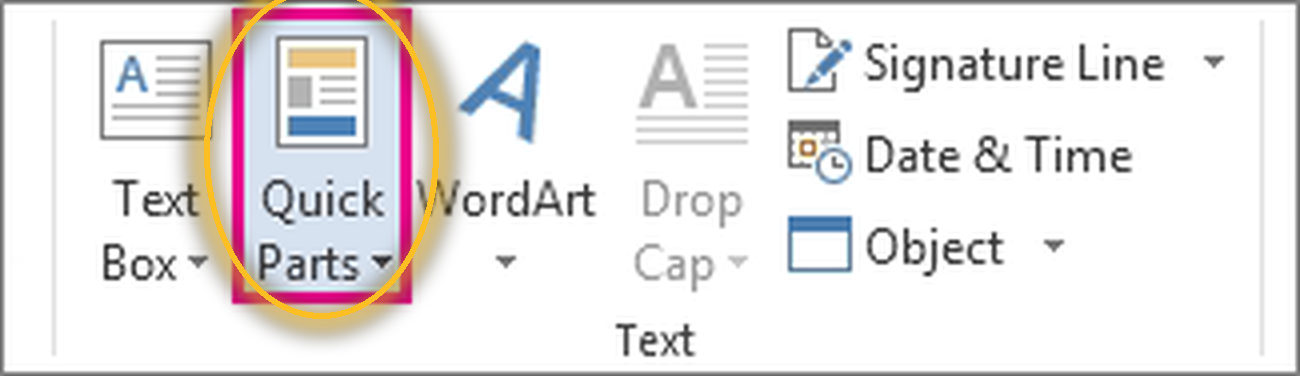
- ไปที่แท็บ Insert แล้วคลิก Quick Parts ในกลุ่ม Text
- เลือก Save Selection to Quick Part Gallery
- ตั้งชื่อ (Name) ให้จำง่าย และเลือกหมวดหมู่ (Category) ถ้าต้องการจัดกลุ่ม
- กด OK เพื่อบันทึก
วิธีเรียกใช้ Quick Parts ที่บันทึกไว้
- วางเคอร์เซอร์ตรงตำแหน่งในเอกสารที่ต้องการแทรกข้อความ
- ไปที่แท็บ Insert แล้วคลิก Quick Parts
- คลิกเลือกรายการที่บันทึกไว้จากแกลเลอรี ข้อความหรือบล็อกนั้นจะแทรกเข้ามาทันที พร้อมฟอร์แมตเดิมครบทุกจุด ไม่ว่าจะเป็นตัวหนา สี หรือระยะห่างที่ตั้งไว้ตอนบันทึก
ใช้งานจริงได้ตรงไหนบ้าง
สำหรับคนทั่วไปและครอบครัวที่ใช้ Word ทำเอกสารส่วนตัวหรือเอกสารราชการ Quick Parts ช่วยประหยัดเวลาได้หลายจุด เช่น:
- เก็บย่อหน้าข้อมูลติดต่อ/ที่อยู่มาตรฐานไว้แทรกในจดหมายหรือแบบฟอร์มหลายฉบับ โดยไม่ต้องพิมพ์ที่อยู่เดิมซ้ำทุกครั้ง
- เก็บบล็อกคำนำหรือคำขอบคุณมาตรฐานสำหรับรายงานที่ต้องทำซ้ำเป็นประจำ เช่น รายงานประจำเดือนหรือรายงานกิจกรรม
- เก็บลายเซ็นท้ายอีเมลหรือท้ายเอกสารที่มีรูปแบบตายตัว ใช้แทรกได้ทันทีทุกครั้งที่เปิดเอกสารใหม่
ข้อควรระวังก่อนใช้งาน
- รายการ Quick Parts ที่บันทึกไว้จะถูกเก็บอยู่ใน Building Blocks Template ของเครื่องที่ใช้งาน ถ้าย้ายไปเปิด Word บนเครื่องอื่นจะไม่เห็นรายการเดิม ต้องย้ายไฟล์ template ติดไปด้วย หรือสร้างรายการใหม่บนเครื่องนั้น
- ควรตั้งชื่อรายการให้สื่อความหมายและจำง่าย เพราะถ้าบันทึกไว้เยอะๆ จะหารายการที่ต้องการลำบากขึ้น
สรุป
Quick Parts เป็นฟีเจอร์เล็กๆ ที่ช่วยลดเวลาทำเอกสารซ้ำๆ ได้มาก โดยเฉพาะเอกสารที่มีส่วนเนื้อหาตายตัวต้องใช้ซ้ำบ่อย เมื่อจัดฟอร์แมตเอกสารให้เป็นระเบียบด้วย Styles แล้ว การใช้ Quick Parts เก็บบล็อกข้อความมาตรฐานไว้เรียกใช้ซ้ำ ก็จะยิ่งช่วยให้ทำงานเอกสารได้เร็วและเป็นมาตรฐานเดียวกันทุกครั้ง
