เวลาต้องอธิบายขั้นตอนการทำงาน โครงสร้างองค์กร หรือความสัมพันธ์ของข้อมูล การเขียนเป็นข้อความยาวๆ อาจทำให้อ่านยากและดูไม่น่าสนใจ ฟีเจอร์ SmartArt ใน Word ช่วยแปลงรายการหรือแนวคิดให้กลายเป็นแผนภาพสวยงามได้ในไม่กี่คลิก โดยไม่ต้องมีทักษะออกแบบกราฟิกเลย
วิธีแทรก SmartArt
- ไปที่แท็บ Insert กด SmartArt ในกลุ่ม Illustrations
- เลือกประเภทแผนภาพที่ต้องการจากด้านซ้าย เช่น List, Process, Cycle, Hierarchy, Relationship
- เลือกเลย์เอาต์ที่ชอบ แล้วกด OK
- คลิกที่ Text Pane ทางซ้ายของแผนภาพ พิมพ์ข้อความแต่ละจุด แผนภาพจะอัปเดตให้อัตโนมัติตามที่พิมพ์
เลือกประเภท SmartArt ให้เหมาะกับเนื้อหา
- List — เหมาะกับรายการข้อมูลที่ไม่มีลำดับก่อนหลังชัดเจน เช่น รายการฟีเจอร์สินค้า
- Process — เหมาะกับขั้นตอนการทำงานที่มีลำดับ เช่น ขั้นตอนสมัครสมาชิก 1-2-3-4
- Cycle — เหมาะกับกระบวนการที่วนซ้ำ เช่น วงจร PDCA
- Hierarchy — เหมาะกับโครงสร้างองค์กรหรือผังลำดับชั้น
- Relationship — เหมาะกับการแสดงความสัมพันธ์ระหว่างหัวข้อ เช่น Venn Diagram
ปรับแต่งสี รูปแบบ และเพิ่ม/ลดจุด
หลังแทรก SmartArt แล้ว คลิกที่ตัวแผนภาพจะมีแท็บ SmartArt Design และ Format ขึ้นมาบนริบบอน ใช้ปรับได้ดังนี้:
- Change Colors — เปลี่ยนชุดสีของทั้งแผนภาพในคลิกเดียว
- SmartArt Styles — เพิ่มเงา มิติ หรือความเงาให้ดูมีมิติมากขึ้น
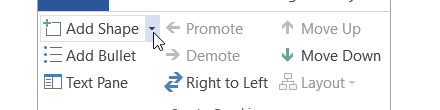
- เพิ่มจุดใหม่ — คลิกในกล่องข้อความที่มีอยู่แล้วกด Enter หรือคลิกขวาแล้วเลือก Add Shape
- ลบจุด — คลิกเลือกกล่องที่ไม่ต้องการแล้วกด Delete
แปลงรายการ Bullet เดิมเป็น SmartArt
ถ้ามีข้อความแบบ bullet list อยู่แล้วในเอกสาร ไม่ต้องพิมพ์ใหม่ ให้เลือกข้อความทั้งหมด ไปที่ Home > Convert to SmartArt Graphic (ไอคอนรูปแผนภาพในกลุ่ม Paragraph) แล้วเลือกเลย์เอาต์ที่ต้องการ Word จะแปลงให้อัตโนมัติ
สรุป
SmartArt เหมาะกับการอธิบายขั้นตอน โครงสร้าง หรือความสัมพันธ์ให้เข้าใจง่ายในเอกสาร Word โดยไม่ต้องเปิดโปรแกรมออกแบบแยก หากต้องการทำสไลด์นำเสนอที่ใช้หลักการคล้ายกัน ลองดูเรื่อง Designer ใน PowerPoint ที่ช่วยจัดวางสไลด์ให้สวยอัตโนมัติเช่นกัน
