เวลาทำรายงานหรือทำเรซูเม่ใน Word แล้วอยากให้คนอ่านกดไปดูแหล่งอ้างอิง เว็บ portfolio หรือส่งอีเมลติดต่อกลับได้ทันที ไม่ต้องคัดลอก URL ไปวางเอง ฟีเจอร์ Insert Hyperlink ช่วยได้ตรงจุด แค่เลือกข้อความแล้วผูกลิงก์เข้าไป คนอ่านก็กดครั้งเดียวไปถึงปลายทางได้เลย บทความนี้พาไปดูวิธีแทรกลิงก์ทั้ง 3 แบบที่ Word ทำได้ พร้อมวิธีแก้ไขและลบทีหลัง
วิธีแทรกลิงก์เบื้องต้น
- เลือกข้อความหรือคำที่ต้องการทำเป็นลิงก์
- ไปที่แท็บ Insert แล้วกด Link (หรือคลิกขวาที่ข้อความแล้วเลือก Link หรือกด Ctrl+K ก็ได้เหมือนกัน)
- จะมีหน้าต่าง Insert Hyperlink เปิดขึ้นมา พิมพ์หรือวาง URL ลงในช่อง Address ด้านล่าง
- กด OK ข้อความที่เลือกไว้จะเปลี่ยนเป็นลิงก์ทันที (ปกติจะเป็นสีน้ำเงินขีดเส้นใต้ ตามสไตล์ Hyperlink ของเอกสาร)
ลิงก์ 3 แบบที่ Word ทำได้
หน้าต่าง Insert Hyperlink ไม่ได้ทำได้แค่ลิงก์ไปเว็บอย่างเดียว เลือกได้จากเมนูด้านซ้ายของหน้าต่างว่าจะให้ลิงก์ไปที่ไหน:
- Existing File or Web Page — ลิงก์ไปเว็บภายนอกหรือไฟล์อื่นในเครื่อง ใช้บ่อยที่สุด เหมาะกับการใส่ลิงก์อ้างอิงแหล่งข้อมูลในรายงานหรือการบ้าน หรือใส่ลิงก์ portfolio ในเรซูเม่
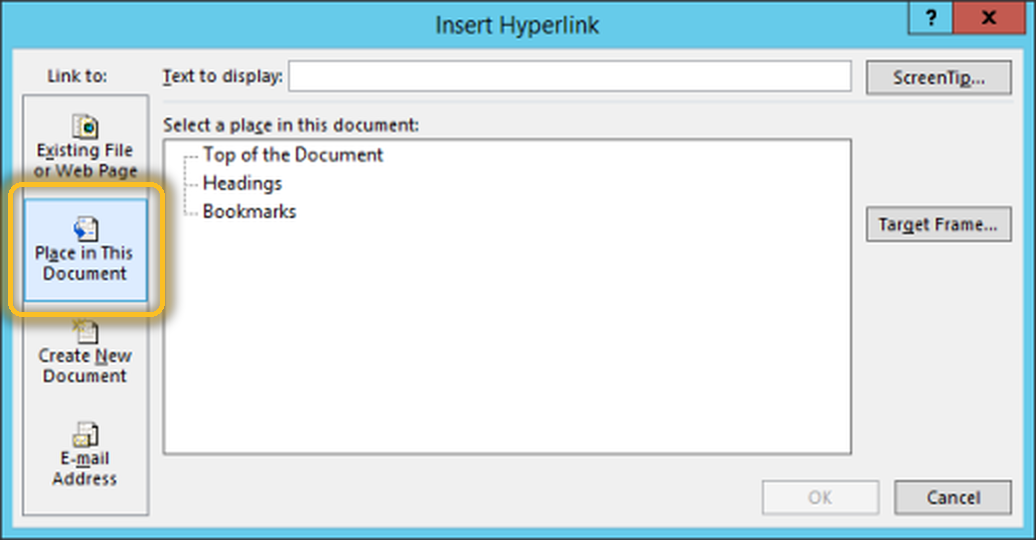
- Place in This Document — ลิงก์ไปหัวข้ออื่นภายในเอกสารเดียวกัน โดยระบบจะดึงรายชื่อหัวข้อที่ตั้ง Heading Style ไว้มาให้เลือก หรือจะลิงก์ไปยัง Bookmark ที่สร้างไว้ก่อนก็ได้ เหมาะกับเอกสารยาวๆ ที่อยากทำลิงก์ “กลับไปด้านบน” หรือลิงก์ข้ามไปหัวข้ออื่น
- E-mail Address — ลิงก์ที่กดแล้วเปิดโปรแกรมอีเมลของเครื่องทันที พร้อมกรอกที่อยู่อีเมลปลายทางให้อัตโนมัติ (จะมีช่อง Subject ให้ตั้งหัวเรื่องล่วงหน้าด้วย) เหมาะกับใส่ในเรซูเม่ตรง “อีเมลติดต่อกลับ” ให้ผู้อ่านกดแล้วเขียนถึงได้เลยไม่ต้องจดอีเมลไปเปิดเอง
แก้ไขและลบลิงก์ทีหลัง
ถ้าใส่ลิงก์ไปแล้วอยากเปลี่ยนปลายทางหรือเอาลิงก์ออก ไม่ต้องลบข้อความแล้วพิมพ์ใหม่ ทำได้ง่ายๆ:
- คลิกขวาที่ลิงก์ที่ต้องการแก้
- เลือก Edit Hyperlink เพื่อเปลี่ยน URL หรือปลายทางใหม่ในหน้าต่างเดิม
- หรือเลือก Remove Hyperlink เพื่อเอาการเชื่อมโยงออก ข้อความจะยังอยู่แต่จะไม่ใช่ลิงก์ให้กดอีกต่อไป
ข้อควรระวังที่มักเจอ
- AutoFormat แปลง URL ให้อัตโนมัติ — ถ้าพิมพ์ URL หรืออีเมลตรงๆ ลงในเอกสารแล้วกด Enter หรือ Space ต่อท้าย Word จะแปลงเป็นลิงก์ให้เองทันที ถ้าไม่ต้องการให้เป็นลิงก์ตรงจุดนั้น ให้กด Ctrl+Z ทันทีหลังพิมพ์เสร็จ จะยกเลิกเฉพาะการแปลงลิงก์ ข้อความที่พิมพ์ไว้ยังอยู่เหมือนเดิม
- สีลิงก์ที่เคยคลิกไปแล้ว (Visited Link) — พอกดลิงก์ไปแล้วสีอาจเปลี่ยนจากเดิม เพราะเป็นสไตล์ที่ผูกกับ Theme ของเอกสาร ไม่ใช่จุดที่ปรับสีทีละจุดได้ง่ายๆ เหมือนตัวอักษรทั่วไป ถ้าต้องการเปลี่ยนสีลิงก์ทั้งเอกสารให้ตรงกัน แนะนำให้ปรับผ่าน Style ของ Hyperlink แทน
สรุป
Insert Hyperlink เป็นฟีเจอร์เล็กๆ แต่ช่วยให้เอกสารใช้งานได้จริงมากขึ้น ไม่ว่าจะเป็นการอ้างอิงแหล่งข้อมูลในรายงาน ทำเรซูเม่ใส่ลิงก์ portfolio หรือใส่อีเมลติดต่อกลับ ลองใช้คู่กับ Heading Style และ สารบัญอัตโนมัติ จะยิ่งทำให้เอกสารยาวๆ นำทางได้สะดวกขึ้นไปอีกขั้น
