เคยไหมที่พิมพ์วันที่ลงในเอกสารตอนสร้างไฟล์ แล้วพอเปิดไฟล์เดิมมาใช้ใหม่อีกครั้งอีกหลายเดือนต่อมา วันที่ก็ยังเป็นวันเดิมที่พิมพ์ครั้งแรกอยู่ ทำให้ต้องมานั่งแก้เองทุกครั้ง Word มีฟีเจอร์ Date & Time Field ที่ช่วยแก้ปัญหานี้ได้ แทนที่จะพิมพ์วันที่เป็นข้อความธรรมดา Word จะแทรกวันที่เป็น “ฟิลด์” ที่อัปเดตค่าให้อัตโนมัติทุกครั้งที่เปิดไฟล์หรือสั่งพิมพ์ เหมาะมากกับเอกสารที่ต้องใช้ซ้ำบ่อยๆ อย่างเทมเพลตจดหมายหรือใบเสนอราคา
ข้อความธรรมดา VS Field วันที่ ต่างกันยังไง
ถ้าพิมพ์วันที่ด้วยแป้นพิมพ์ตรงๆ เช่น “13 สิงหาคม 2569” ตัวเลขนี้จะเป็นข้อความนิ่งๆ ไม่เปลี่ยนแปลงไม่ว่าจะเปิดไฟล์กี่ครั้งก็ตาม แต่ถ้าแทรกเป็น Field และติ๊กให้อัปเดตอัตโนมัติ Word จะดึงวันที่ปัจจุบันจากเครื่องมาแสดงใหม่ทุกครั้งที่เปิดไฟล์หรือสั่งพิมพ์ ไม่ใช่วันที่ตอนพิมพ์ครั้งแรกอีกต่อไป
วิธีแทรก Date & Time Field
- วางเคอร์เซอร์ตรงจุดที่ต้องการให้วันที่ปรากฏในเอกสาร
- ไปที่แท็บ Insert แล้วเลือก Date & Time ในกลุ่ม Text
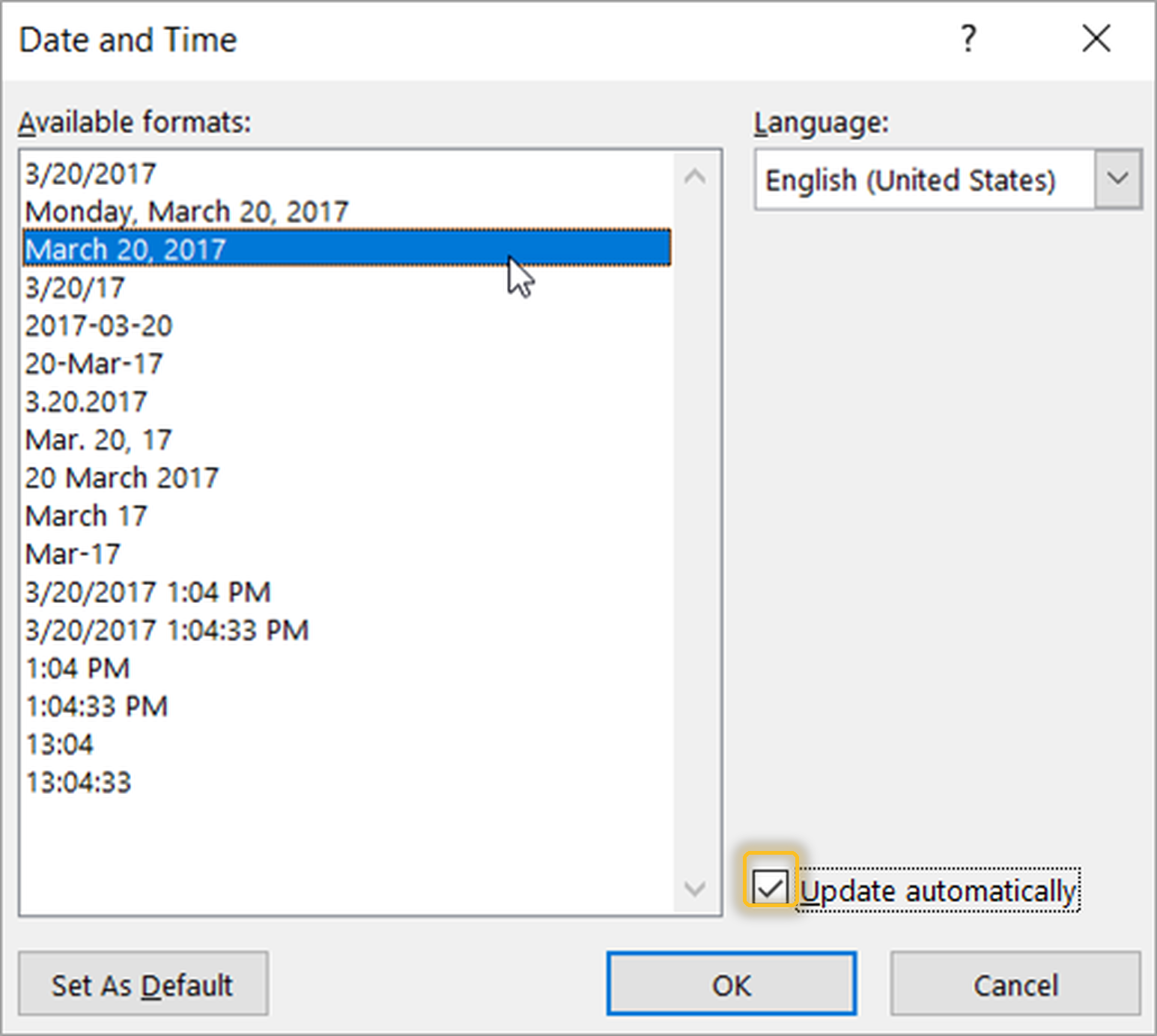
- เลือกรูปแบบวันที่ที่ต้องการจากรายการ เช่น รูปแบบ DD/MM/YYYY หรือรูปแบบวันที่เต็มแบบมีชื่อเดือน
- ติ๊กเลือกช่อง Update automatically ที่มุมซ้ายล่างของหน้าต่าง (ขั้นตอนนี้สำคัญมาก ถ้าไม่ติ๊ก Word จะแทรกเป็นข้อความนิ่งเหมือนพิมพ์เองธรรมดา ไม่อัปเดตให้)
- กด OK เพื่อแทรกวันที่ลงในเอกสาร
อัปเดต Field ด้วยมือเมื่อจำเป็น
ปกติ Field วันที่จะอัปเดตให้เองทุกครั้งที่เปิดไฟล์หรือสั่งพิมพ์อยู่แล้ว แต่ถ้าระหว่างที่เปิดไฟล์ค้างไว้นานแล้วอยากรีเฟรชวันที่ทันทีโดยไม่ต้องปิดเปิดใหม่ ทำได้สองวิธี
- คลิกขวาที่ตัว Field วันที่นั้น แล้วเลือก Update Field เพื่ออัปเดตเฉพาะจุดนั้น
- กด Ctrl+A เลือกทั้งเอกสารก่อน แล้วกดปุ่ม F9 เพื่ออัปเดต Field ทุกจุดในเอกสารพร้อมกันครั้งเดียว
ตัวอย่างการใช้งานจริง
ฟีเจอร์นี้มีประโยชน์มากกับเอกสารที่ต้องหยิบมาใช้ซ้ำหลายครั้ง เช่น
- ทำเทมเพลตจดหมายหรือใบเสนอราคาที่ใช้ซ้ำบ่อยๆ แทรก Date Field ไว้ ทุกครั้งที่เปิดไฟล์มาแก้ไขใหม่ วันที่จะอัปเดตเป็นวันที่เปิดไฟล์ล่าสุดให้เองโดยไม่ต้องพิมพ์ทับเอง
- ใส่ในส่วน Footer ของรายงานหรือคู่มือที่ต้องพิมพ์ออกมาซ้ำหลายรอบ ให้ผู้อ่านเห็นวันที่พิมพ์ล่าสุดของเอกสารเสมอ ไม่สับสนว่าถือฉบับเก่าหรือฉบับใหม่
ข้อควรระวัง
ถ้าเอกสารประเภทที่ต้อง “ล็อกวันที่” ไว้ตายตัว เช่น สัญญา หรือใบเสร็จ ห้ามติ๊ก Update automatically เด็ดขาด เพราะวันที่จะเปลี่ยนไปทุกครั้งที่เปิดไฟล์ใหม่ ทำให้วันที่บนเอกสารไม่ตรงกับวันที่ทำรายการจริง กลายเป็นหลักฐานที่ผิดเพี้ยนได้ กรณีแบบนี้ให้พิมพ์วันที่เป็นข้อความธรรมดา หรือแทรก Field แบบไม่ติ๊ก Update automatically แทน
อีกจุดที่ควรรู้คือเมื่อคลิกที่ตัว Field วันที่ในเอกสาร จะเห็นพื้นหลังเป็นแถบสีเทาคลุมตัวเลขไว้ ไม่ต้องตกใจว่าพิมพ์ทับไม่ได้ แถบสีเทานี้เป็นแค่ตัวบอกว่าตรงนี้คือ Field ไม่ใช่ข้อความปกติ ยังกด Delete ลบออกได้ตามปกติเหมือนตัวอักษรทั่วไป
สรุป
Date & Time Field คือฟีเจอร์เล็กๆ ที่ช่วยลดงานซ้ำซ้อนได้มาก โดยเฉพาะเอกสารที่ต้องเปิดใช้ซ้ำบ่อยๆ อย่างเทมเพลตจดหมายหรือรายงาน จำไว้แค่ว่าต้องติ๊ก Update automatically เมื่อต้องการให้วันที่อัปเดตเอง และห้ามติ๊กถ้าต้องการล็อกวันที่ไว้ตายตัว ใช้ควบคู่กับ Styles เพื่อจัดฟอร์แมตเอกสารให้ดูเป็นมืออาชีพ หรือใช้ร่วมกับ Quick Parts เก็บบล็อกข้อความที่ใช้ซ้ำบ่อยๆ ไว้แทรกได้เร็วขึ้นในเทมเพลตเดียวกัน
