ต้องพิมพ์สัญลักษณ์ที่ไม่มีบนคีย์บอร์ด เช่น เครื่องหมายลิขสิทธิ์ ©, องศา °, หรือสัญลักษณ์เช็คถูก ✓ แล้วต้องไปก็อปมาจากที่อื่นทุกครั้งไหมครับ Word มีเครื่องมือ Insert Symbol ที่รวมสัญลักษณ์พิเศษหลายพันแบบไว้ให้เลือกแทรกได้เองในไม่กี่คลิก
วิธีเปิด Insert Symbol
ไปที่แท็บ Insert กด Symbol ในกลุ่ม Symbols (ไอคอนรูป Ω) จะเห็นสัญลักษณ์ที่ใช้บ่อยแสดงเป็นแถวให้เลือกทันที ถ้าอยากดูทั้งหมด กด More Symbols จะเปิดหน้าต่างที่มีสัญลักษณ์ครบทุกแบบตามฟอนต์ที่เลือกไว้
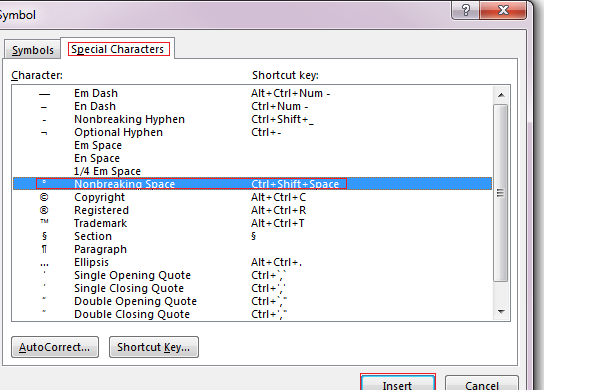
คลิกสัญลักษณ์ที่ต้องการแล้วกด Insert จะแทรกลงในเอกสาร ณ ตำแหน่งเคอร์เซอร์ทันที เลือกได้หลายตัวติดกันโดยไม่ต้องปิดหน้าต่างทุกครั้ง
เปลี่ยนชุดฟอนต์เพื่อดูสัญลักษณ์เพิ่ม
ในหน้าต่าง Symbol มีช่อง Font ให้เลือก ถ้าเปลี่ยนเป็น Wingdings หรือ Webdings จะเจอไอคอนรูปภาพแบบอื่น เช่น รูปซองจดหมาย รูปนาฬิกา รูปหน้ายิ้ม ที่ไม่มีในฟอนต์ปกติ เหมาะกับตกแต่งเอกสารให้น่าสนใจขึ้น
จำ Shortcut ไว้พิมพ์เร็วขึ้นในครั้งถัดไป
สัญลักษณ์ที่ใช้บ่อยบางตัวมี Alt Code ให้กดพิมพ์ได้เร็วโดยไม่ต้องเปิดหน้าต่าง Symbol ทุกครั้ง กดปุ่ม Alt ค้างไว้ แล้วพิมพ์ตัวเลขบน Numpad ตามรหัส
| สัญลักษณ์ | Alt Code |
| © | Alt+0169 |
| ® | Alt+0174 |
| ° | Alt+0176 |
| € | Alt+0128 |
| ± | Alt+0177 |
ตั้ง AutoCorrect ให้พิมพ์คำแล้วแปลงเป็นสัญลักษณ์อัตโนมัติ
ถ้าใช้สัญลักษณ์ตัวไหนบ่อยมากๆ ตั้งค่าให้พิมพ์คำย่อแล้วแปลงเป็นสัญลักษณ์อัตโนมัติได้ผ่าน File > Options > Proofing > AutoCorrect Options ใส่คำย่อในช่อง Replace และสัญลักษณ์ในช่อง With เช่น พิมพ์ (c) แล้วให้แปลงเป็น © อัตโนมัติทุกครั้งที่พิมพ์ตาม อ่านวิธีตั้งค่าละเอียดเพิ่มเติมได้ที่ AutoCorrect & AutoText กำหนดเอง
สรุป
Insert Symbol ช่วยแทรกอักขระพิเศษที่หาไม่เจอบนคีย์บอร์ดได้ในไม่กี่คลิก ลองสลับดูฟอนต์ Wingdings เพื่อหาไอคอนรูปภาพเพิ่มเติม หรือจำ Alt Code ของสัญลักษณ์ที่ใช้บ่อยไว้พิมพ์ได้เร็วขึ้นโดยไม่ต้องเปิดหน้าต่างทุกครั้ง
