อยากใส่กล่องข้อความลอยไว้มุมหน้ากระดาษ หรือวาดลูกศรชี้จุดสำคัญในเอกสาร แต่พิมพ์ในย่อหน้าปกติแล้วข้อความไม่ยอมอยู่ตำแหน่งที่ต้องการไหมครับ Text Box และ Shapes ใน Word ช่วยให้จัดวางข้อความและกราฟิกได้อิสระ ไม่ผูกติดกับโครงสร้างย่อหน้าปกติ
Text Box คืออะไร ต่างจากย่อหน้าปกติยังไง
Text Box คือกล่องข้อความที่ลอยอยู่เหนือหน้าเอกสาร ลากย้ายไปวางตรงไหนก็ได้ตามใจ ไม่ถูกจำกัดด้วยระยะขอบหรือการไหลของข้อความแบบย่อหน้าปกติ เหมาะกับการทำ Callout, Sidebar สรุปประเด็น หรือใส่คำโปรยเด่นๆ ในเอกสาร
วิธีแทรก Text Box
ไปที่แท็บ Insert กด Text Box เลือกรูปแบบสำเร็จรูปที่มีให้ หรือเลือก Draw Text Box เพื่อวาดกล่องเปล่าเอง แล้วลากเมาส์บนหน้าเอกสารเพื่อกำหนดขนาดกล่อง จากนั้นพิมพ์ข้อความลงในกล่องได้เลย
ข้อความในกล่อง Callout ลอยอยู่มุมขวาอิสระ ไม่ดันบรรทัดข้อความหลักให้เลื่อนหนีเหมือนถ้าพิมพ์แทรกในย่อหน้าปกติ
Shapes คืออะไร ใช้ทำอะไรได้บ้าง
Shapes คือรูปทรงสำเร็จรูป เช่น สี่เหลี่ยม วงกลม ลูกศร ดาว ที่วาดได้จากแท็บ Insert > Shapes เลือกรูปทรงที่ต้องการแล้วลากบนหน้าเอกสารเพื่อกำหนดขนาด เหมาะกับการวาดผังงาน ชี้จุดสำคัญด้วยลูกศร หรือตกแต่งหน้าปกให้น่าสนใจขึ้น
จัดเลเยอร์ซ้อนทับข้อความ
คลิกที่ Text Box หรือ Shape ที่แทรกไว้ จะเห็นไอคอนรูปโดนัทเล็กๆ (Layout Options) ปรากฏขึ้นมุมขวาบน กดเพื่อเลือกรูปแบบการจัดวางเทียบกับข้อความ เช่น In Front of Text (ลอยทับข้อความ), Behind Text (อยู่หลังข้อความ), หรือ Square (ให้ข้อความไหลอ้อมกล่อง)
จับกลุ่มหลายชิ้นให้เคลื่อนที่พร้อมกัน
ถ้าวาดหลายรูปทรงประกอบกันเป็นแผนภาพเดียว กด Ctrl ค้างไว้แล้วคลิกเลือกทุกชิ้นที่ต้องการ จากนั้นคลิกขวาเลือก Group เพื่อรวมเป็นชิ้นเดียว ย้ายหรือปรับขนาดพร้อมกันได้โดยไม่ต้องขยับทีละชิ้น
ใส่สีและเอฟเฟกต์ให้ดูสวยขึ้น
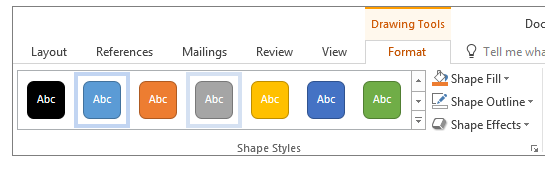
คลิกที่ Text Box หรือ Shape จะเห็นแท็บ Shape Format โผล่ขึ้นมาบน Ribbon ปรับสีพื้น (Shape Fill), เส้นขอบ (Shape Outline), และเอฟเฟกต์เงา/แสง (Shape Effects) ได้ตามต้องการ
สรุป
Text Box และ Shapes ช่วยจัดวางข้อความและกราฟิกได้อิสระโดยไม่ผูกติดกับโครงสร้างย่อหน้าปกติ เหมาะกับการทำ Callout สรุปประเด็น วาดผังงาน หรือตกแต่งเอกสารให้น่าสนใจขึ้น ลองใช้ร่วมกับ SmartArt ถ้าต้องการทำแผนภาพที่มีโครงสร้างสำเร็จรูปให้เลือกใช้ทันที
