เคยไหมที่กำลังเขียนคู่มือหรือรายงานอยู่ใน Word แล้วต้องแทรกภาพหน้าจอประกอบขั้นตอน แต่ต้องสลับไปเปิดโปรแกรมแคปหน้าจอแยกต่างหาก แคปเสร็จค่อยย้อนกลับมาวางใน Word อีกที เสียเวลาไปมากทั้งที่งานเดียวกัน ฟีเจอร์ Screenshot ใน Word ช่วยตัดขั้นตอนนี้ออกไปได้เลย เพราะแคปภาพหน้าจอและแทรกเข้าเอกสารได้จบในที่เดียว มีให้เลือกใช้ 2 แบบคือ Screenshot สำหรับแทรกทั้งหน้าต่างโปรแกรมที่เปิดอยู่ และ Screen Clipping สำหรับลากเลือกเฉพาะบางส่วนของหน้าจอเอง
วิธีใช้งาน Screenshot ใน Word
- เปิดโปรแกรมหรือหน้าต่างที่ต้องการแคปภาพค้างไว้ก่อน (อย่า minimize)
- สลับกลับมาที่เอกสาร Word แล้ววางเคอร์เซอร์ตรงตำแหน่งที่ต้องการแทรกภาพ
- ไปที่แท็บ Insert แล้วคลิก Screenshot ในกลุ่ม Illustrations
- จะเห็น thumbnail ของหน้าต่างโปรแกรมอื่นที่เปิดอยู่ทั้งหมดขึ้นมาให้เลือก คลิกอันที่ต้องการเพื่อแทรกทั้งหน้าต่างได้ทันที
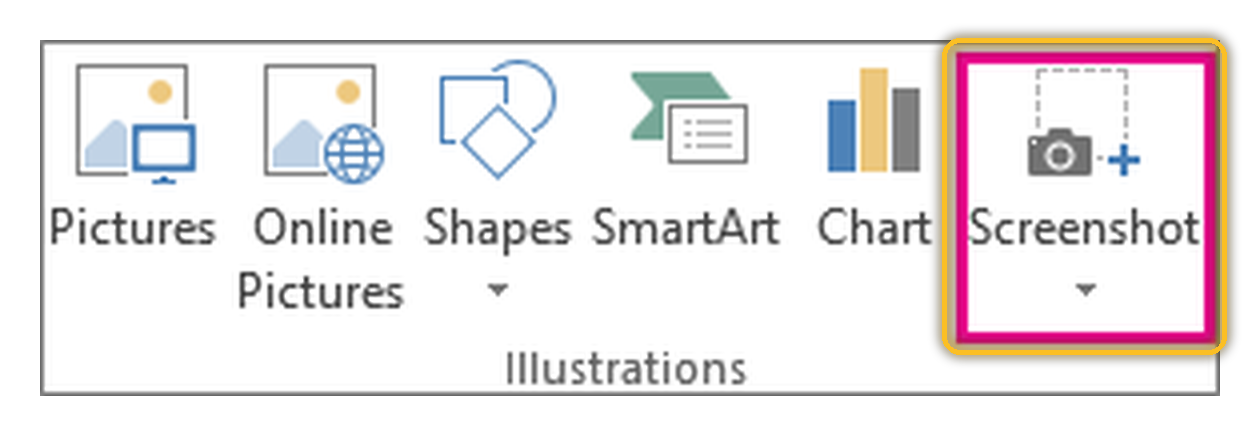
เลือกเฉพาะบางส่วนด้วย Screen Clipping
ถ้าไม่อยากได้ทั้งหน้าต่าง ต้องการแค่บางส่วนของหน้าจอ เช่น เฉพาะกล่องข้อความหรือตารางบางส่วน ให้ใช้ Screen Clipping แทน:
- ไปที่ Insert > Screenshot เหมือนเดิม
- เลือก Screen Clipping ที่อยู่ด้านล่างสุดของรายการ thumbnail
- หน้าจอทั้งหมดจะซีดลงชั่วคราว ให้ลากกรอบเลือกเฉพาะพื้นที่ที่ต้องการ
- ปล่อยเมาส์ ภาพส่วนที่เลือกจะถูกแทรกเข้าเอกสารทันที
ใช้งานจริงได้ประโยชน์อย่างไร
ฟีเจอร์นี้เหมาะมากกับงานที่ต้องมีภาพประกอบขั้นตอนต่อเนื่อง เช่น:
- ทำคู่มือหรือเอกสารสอนใช้งานโปรแกรมที่ต้องแคปภาพทีละขั้นตอน ไม่ต้องสลับไปแคปด้วยโปรแกรมอื่นแล้ววนกลับมาวางซ้ำๆ
- แคปข้อมูลอ้างอิงจากเว็บไซต์หรือโปรแกรมอื่นมาแปะประกอบรายงานได้รวดเร็ว ไม่เสียจังหวะการเขียน
- เก็บหลักฐานหรือภาพตัวอย่างจากหน้าจอโดยไม่ต้องพึ่งเครื่องมือแคปภายนอกเลย
ข้อควรระวังก่อนใช้งาน
มีจุดที่ควรรู้ไว้ก่อนใช้ Screenshot ให้คล่องมือ:
- ต้องเปิดหน้าต่างโปรแกรมที่ต้องการแคปค้างไว้ก่อนถึงจะเห็นใน gallery ของ Screenshot ถ้า minimize ไว้จะไม่ขึ้นในรายการให้เลือก
- ภาพที่แทรกเข้ามาเป็นภาพนิ่งเท่านั้น ไม่ใช่ลิงก์เชื่อมสดกับต้นทาง ถ้าโปรแกรมต้นทางมีการเปลี่ยนแปลงข้อมูลภายหลัง ภาพในเอกสารจะไม่อัปเดตตามให้อัตโนมัติ ต้องแคปใหม่เอง
- ถ้าต้องการจัดวางหรือปรับขนาดภาพหลังแทรกแล้ว ลองดูเทคนิคการจัด Styles ควบคู่กันเพื่อให้เอกสารดูเป็นระเบียบมากขึ้น
สรุป
Screenshot และ Screen Clipping เป็นฟีเจอร์เล็กๆ ใน Word ที่ช่วยประหยัดเวลาได้มากสำหรับใครที่ต้องทำเอกสารหรือคู่มือที่มีภาพประกอบขั้นตอนบ่อยๆ แทนที่จะสลับไปมาระหว่างโปรแกรม ลองเปิดหน้าต่างที่ต้องการแคปค้างไว้แล้วใช้ Insert > Screenshot ดูครั้งต่อไป จะรู้สึกได้เลยว่างานเขียนเอกสารลื่นไหลขึ้นมาก และถ้าอยากให้เอกสารดูเป็นมืออาชีพยิ่งขึ้น ลองอ่านเรื่อง การใช้ Styles จัดฟอร์แมตเอกสาร เพิ่มเติมด้วย
