ต่อจากแท็บก่อนหน้า บทความนี้พาไปรู้จักแท็บ Developer ใน Excel Ribbon ซึ่งรวมเครื่องมือสำหรับผู้ใช้ขั้นสูง เช่น มาโคร VBA ส่วนเสริม และข้อมูล XML แท็บนี้ไม่แสดงเป็นค่าเริ่มต้น ต้องเปิดเองจาก File > Options > Customize Ribbon แล้วติ๊กเลือก Developer แบ่งเป็น 4 กลุ่มคำสั่ง
ด้านล่างคือภาพ ribbon เต็มแถบ วงกรอบแบ่งเป็น 4 กลุ่มคำสั่งให้เห็นชัดเจน กดชื่อกลุ่มด้านบน หรือกรอบบนภาพ เพื่อเลื่อนไปดูคำอธิบายกลุ่มนั้น รวมทั้งหมด 19 ปุ่ม

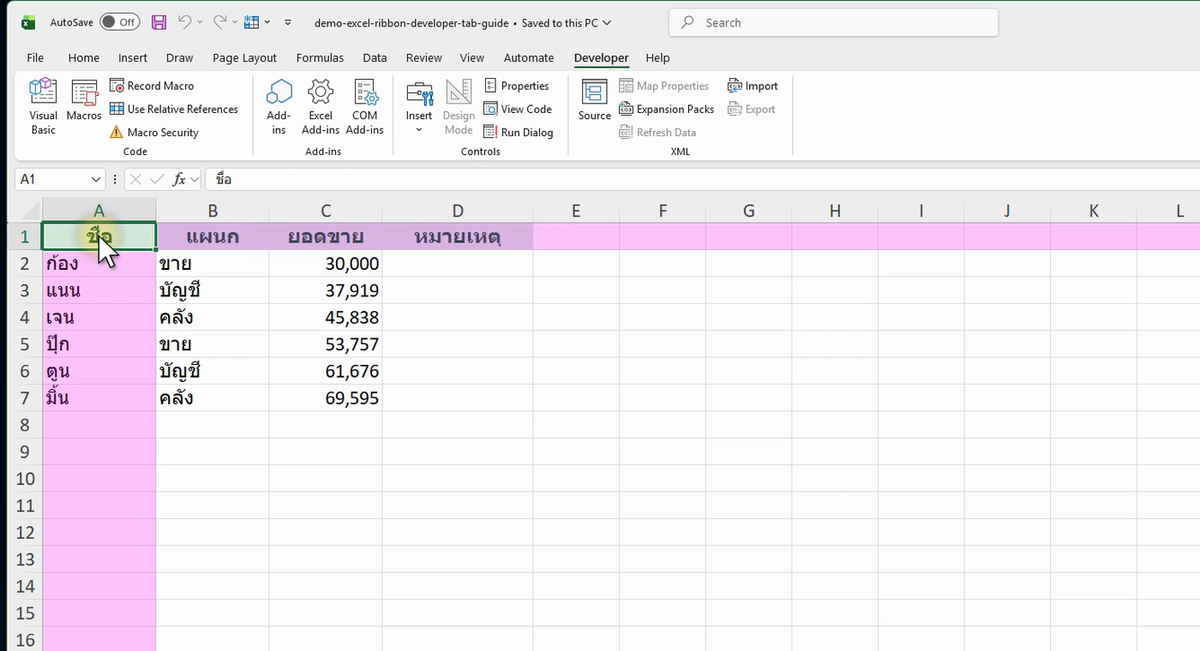
ภาพจริงจาก Excel (Microsoft 365): ตัวอย่าง RIBBON Developer TAB GUIDE จากคลิปสอน ข้อมูลในภาพเป็นตัวอย่างสมมติ อาจต่างจากตัวเลขในข้อความเล็กน้อย แต่หลักการเหมือนกัน
1. กลุ่ม Code (โค้ดและมาโคร)
- 1. Visual Basic — เปิดตัวแก้ไข VBA Editor เพื่อเขียนหรือแก้ไขโค้ด Macro แบบเต็มรูปแบบ
- 2. Macros — เปิดหน้าต่างจัดการมาโครทั้งหมด รัน แก้ไข หรือลบมาโครที่มีอยู่
- 3. Record Macro — เริ่มบันทึกขั้นตอนการทำงานที่คลิก/พิมพ์ ให้กลายเป็นมาโครอัตโนมัติ
- 4. Use Relative References — สลับโหมดบันทึกมาโครให้อ้างอิงตำแหน่งเซลล์แบบสัมพัทธ์ แทนตำแหน่งตายตัว
- 5. Macro Security — ตั้งค่าระดับความปลอดภัยในการเปิดใช้งานมาโครจากไฟล์ต่างๆ
2. กลุ่ม Add-ins (ส่วนเสริม)
- 6. Add-ins — เปิดหน้าต่างจัดการส่วนเสริมของ Excel ทั้งหมด เปิด/ปิดการใช้งานได้
- 7. Excel Add-ins — เปิดใช้งานหรือติดตั้งส่วนเสริมแบบดั้งเดิมของ Excel (Analysis ToolPak, Solver ฯลฯ) อ่านตัวอย่างการใช้ส่วนเสริมได้ที่ วิธีใช้ Solver Add-in ใน Excel
- 8. COM Add-ins — จัดการส่วนเสริมประเภท COM ที่ติดตั้งจากโปรแกรมภายนอก
3. กลุ่ม Controls (ตัวควบคุมฟอร์ม)
- 9. Insert — แทรกตัวควบคุมฟอร์ม เช่น ปุ่ม checkbox หรือ ActiveX Control ลงในชีต
- 10. Design Mode — สลับเข้าโหมดออกแบบ เพื่อแก้ไขตัวควบคุมฟอร์มโดยไม่สั่งให้มันทำงานจริง
- 11. Properties — ตั้งค่าคุณสมบัติของตัวควบคุมฟอร์มที่เลือก
- 12. View Code — เปิดหน้าต่างโค้ดที่ผูกกับตัวควบคุมฟอร์มที่เลือกใน VBA Editor
- 13. Run Dialog — รันกล่องโต้ตอบ (UserForm) ที่สร้างไว้ใน VBA
4. กลุ่ม XML (ข้อมูล XML)
- 14. Source — เปิดแผงแสดงโครงสร้างแหล่งข้อมูล XML ที่แมปไว้กับชีต
- 15. Map Properties — ตั้งค่าคุณสมบัติของ XML Map ที่ใช้อยู่
- 16. Expansion Packs — จัดการชุดขยาย (Expansion Pack) ของ XML Map
- 17. Refresh Data — ดึงข้อมูล XML ล่าสุดจากแหล่งข้อมูลมาอัปเดตในชีต
- 18. Import — นำเข้าไฟล์ข้อมูล XML เข้ามาในเวิร์กบุ๊ก
- 19. Export — ส่งออกข้อมูลในชีตเป็นไฟล์ XML
แท็บ Developer เหมาะกับคนที่เขียนมาโครหรือทำเครื่องมือขั้นสูงใน Excel ถ้าไม่ได้ใช้งานส่วนนี้ ไม่เปิดแท็บนี้ไว้ก็ไม่มีผลอะไรกับการใช้งานทั่วไป
ดูแท็บอื่นในชุด Excel Ribbon
