เลขหน้าที่ขึ้นเองทุกหน้า วันที่ที่อัปเดตเมื่อเปิดไฟล์ คำว่า “หน้า 3 จาก 12” ที่รู้จำนวนหน้าเอง — เบื้องหลังทั้งหมดนี้คือ Field (ฟิลด์) โค้ดเล็ก ๆ ที่ Word แทนที่ด้วยข้อมูลจริงและอัปเดตให้อัตโนมัติ บทความนี้ปูพื้นให้เข้าใจว่าฟิลด์คืออะไรและใช้ตัวที่จำเป็นได้
ฟิลด์คืออะไร — ผลลัพธ์ vs โค้ด
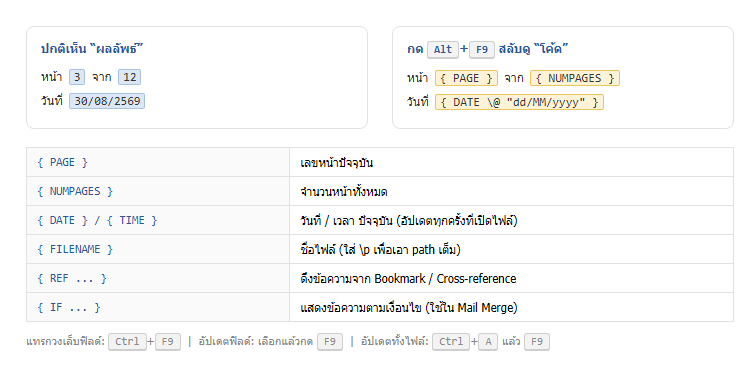
วงเล็บปีกกาของฟิลด์ ไม่ใช่ ตัวที่พิมพ์จากคีย์บอร์ด ต้องแทรกด้วยปุ่มลัดหรือเมนู ฟิลด์ที่เลือกอยู่จะมีพื้นสีเทา (ตั้งได้ที่ File → Options → Advanced → Field shading)
ปุ่มลัดที่ต้องจำ
- Ctrl + F9 — แทรกวงเล็บฟิลด์เปล่า { } แล้วพิมพ์ชื่อฟิลด์ข้างใน
- Alt + F9 — สลับทั้งเอกสารระหว่างแสดง “โค้ด” กับ “ผลลัพธ์”
- F9 — อัปเดตฟิลด์ที่เลือก (เลือกทั้งเอกสารด้วย Ctrl + A ก่อนกด F9 = อัปเดตทุกฟิลด์)
- Shift + F9 — สลับโค้ด/ผลลัพธ์ เฉพาะฟิลด์ที่เคอร์เซอร์อยู่
- Ctrl + Shift + F9 — แปลงฟิลด์เป็นข้อความธรรมดา (ตัดขาดจากการอัปเดต)
แทรกฟิลด์จากเมนู (ไม่ต้องจำชื่อ)
- แท็บ Insert → Quick Parts → Field…
- เลือกชื่อฟิลด์จากรายการ (เช่น Page, NumPages, Date, FileName)
- ตั้ง Format และตัวเลือกทางขวา กด OK
ฟิลด์ที่ใช้บ่อยสำหรับงานทั่วไป
- { PAGE } — เลขหน้าปัจจุบัน (ปกติอยู่ใน Footer)
- { NUMPAGES } — จำนวนหน้าทั้งหมด ใช้ทำ “หน้า X จาก Y”
- { DATE } / { TIME } — วันที่/เวลาปัจจุบัน อัปเดตทุกครั้งที่เปิดหรือสั่งอัปเดต (ถ้าอยากได้วันที่ “คงที่” ใช้ Insert Date/Time แบบไม่ติ๊ก Update automatically)
- { FILENAME } — ชื่อไฟล์ ใส่สวิตช์
\pเพื่อแสดง path เต็ม เหมาะใส่ Footer ให้รู้ว่าปริ้นต์มาจากไฟล์ไหน - { REF ชื่อบุ๊กมาร์ก } — ดึงข้อความจาก Bookmark มาแสดงซ้ำ แก้ที่เดียวอัปเดตทุกที่
- { IF … } — แสดงข้อความตามเงื่อนไข ใช้มากใน Mail Merge เช่น ขึ้นต้น “เรียน คุณ” หรือ “เรียน บริษัท” ตามข้อมูล
เพิ่มรูปแบบด้วยสวิตช์ (Switch)
เติมหลังชื่อฟิลด์เพื่อจัดรูปแบบผลลัพธ์:
{ DATE \@ "d MMMM yyyy" }— กำหนดรูปแบบวันที่{ PAGE \* roman }— เลขหน้าเป็นโรมัน (i, ii, iii){ = SUM(ABOVE) \# "#,##0" }— จัดรูปแบบตัวเลขในสูตรตาราง
ให้ฟิลด์อัปเดตตอนพิมพ์
File → Options → Display → ติ๊ก Update fields before printing ไม่งั้นเลข “หน้า X จาก Y” หรือวันที่อาจไม่ตรงตอนพิมพ์
คำถามที่พบบ่อย
เห็น { PAGE } แทนที่จะเป็นเลขหน้า
กด Alt + F9 เพื่อสลับกลับไปแสดงผลลัพธ์ (คุณกำลังดูโหมดโค้ดอยู่)
พิมพ์ { } เองแล้วไม่ทำงาน
วงเล็บฟิลด์ต้องแทรกด้วย Ctrl + F9 เท่านั้น พิมพ์เองไม่นับเป็นฟิลด์
อยากให้วันที่ในเอกสาร “ไม่เปลี่ยน”
เลือกฟิลด์ { DATE } แล้วกด Ctrl + Shift + F9 แปลงเป็นข้อความถาวร
Word เว็บใช้ฟิลด์ได้ไหม
Word บนเว็บแสดงผลฟิลด์ที่มีอยู่ได้ แต่การแทรก/แก้โค้ดฟิลด์ทำในแอปบนเครื่องดีกว่า
สรุป: ฟิลด์ = โค้ดที่ Word แทนด้วยข้อมูลจริง — Alt + F9 สลับดูโค้ด/ผลลัพธ์, F9 อัปเดต, แทรกง่าย ๆ จาก Insert → Quick Parts → Field ตัวที่ควรรู้: { PAGE }, { NUMPAGES }, { DATE }, { FILENAME }, { REF }, { IF }
บทความที่เกี่ยวข้อง: เอาชื่อหัวข้อปัจจุบันไปไว้ในหัวกระดาษด้วย StyleRef · วางตาราง Excel ใน Word แบบลิงก์
