ถ้าต้องส่งจดหมาย ป้ายชื่อ หรืออีเมลแบบใส่ชื่อผู้รับแต่ละคนให้ตรง แต่เนื้อหาส่วนใหญ่เหมือนกันหมด การพิมพ์ทีละฉบับเสียเวลามาก ฟีเจอร์ Mail Merge ใน Word ช่วยให้สร้างเอกสารแม่แบบครั้งเดียว แล้วดึงชื่อ-ที่อยู่จากไฟล์ข้อมูล (เช่น Excel) มาใส่ให้อัตโนมัติทีละฉบับ
หลักการทำงานของ Mail Merge
Mail Merge ใช้ไฟล์ 2 ส่วนประกอบกัน: เอกสารหลัก (จดหมาย ป้ายชื่อ หรืออีเมลที่เขียนใน Word) และ แหล่งข้อมูล (รายชื่อผู้รับ เช่น ไฟล์ Excel หรือ Outlook Contacts) จากนั้นวาง “merge field” ลงในตำแหน่งที่ต้องการให้ดึงข้อมูลมาแทน เช่น ชื่อ ที่อยู่
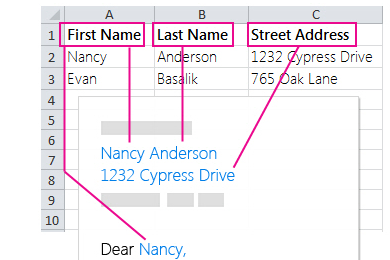
จากตัวอย่าง Word จะดึงคอลัมน์ First Name, Last Name, Street Address จากไฟล์ Excel มาแทนที่ merge field ในจดหมาย แล้วสร้างจดหมายแยกให้ทุกคนในลิสต์โดยอัตโนมัติ
ขั้นตอนที่ 1: เตรียมไฟล์รายชื่อผู้รับ
ทำไฟล์ Excel ที่มีหัวคอลัมน์ชัดเจน เช่น First Name, Last Name, Address แต่ละแถวคือผู้รับ 1 คน หรือจะใช้รายชื่อจาก Outlook Contacts ก็ได้เช่นกัน
ขั้นตอนที่ 2: เริ่ม Mail Merge ใน Word
- เปิด Word แล้วไปที่แท็บ Mailings
- กด Start Mail Merge แล้วเลือกประเภทเอกสาร: Letters, Email, Envelopes, Labels หรือ Directory
- กด Select Recipients > Use an Existing List แล้วเลือกไฟล์ Excel ที่เตรียมไว้
ขั้นตอนที่ 3: แทรก Merge Field
คลิกตำแหน่งในเอกสารที่ต้องการให้ใส่ข้อมูล แล้วไปที่ Insert Merge Field เลือกคอลัมน์ที่ต้องการ เช่น First Name จะถูกแทรกเป็น «First_Name» ทำแบบนี้กับทุกจุดที่ต้องการให้เปลี่ยนตามผู้รับ
ขั้นตอนที่ 4: พรีวิวก่อนสร้างจริง
กด Preview Results เพื่อดูตัวอย่างว่าข้อมูลแต่ละคนแทนที่ถูกต้องหรือไม่ ใช้ปุ่มลูกศรเลื่อนดูทีละคนได้ก่อนสร้างเอกสารจริง
ขั้นตอนที่ 5: สร้างเอกสารทั้งหมด
กด Finish & Merge แล้วเลือก Print Documents ถ้าจะพิมพ์เลย หรือ Edit Individual Documents ถ้าอยากได้เป็นไฟล์ Word ที่แยกทุกคนไว้ในไฟล์เดียว (แต่ละคนอยู่คนละหน้า) ส่วนกรณีทำอีเมล เลือก Send Email Messages ระบบจะส่งให้ทุกคนในลิสต์อัตโนมัติผ่าน Outlook
สรุป
Mail Merge เหมาะกับงานที่ต้องส่งเอกสารแบบเดียวกันให้คนจำนวนมากแต่ต้องการความเป็นส่วนตัว เช่น จดหมายเชิญงาน ป้ายชื่อบัตรงานสัมมนา หรืออีเมลแจ้งเตือนลูกค้า ทำครั้งแรกอาจต้องลองผิดลองถูกเรื่องตำแหน่ง merge field บ้าง แต่พอตั้งค่าเสร็จแล้วจะประหยัดเวลาไปได้มาก
