ทำรายงานใน Word ที่มีตารางตัวเลขจาก Excel แล้วพอตัวเลขใน Excel เปลี่ยน ต้องมานั่งก๊อปวางใหม่ทุกครั้ง น่าเบื่อและพลาดง่าย ทางแก้คือวางตารางแบบ ลิงก์ (linked) ตาราง Word จะผูกกับไฟล์ Excel ต้นทาง พอแก้ที่ Excel แล้วสั่งอัปเดต ตัวเลขใน Word เปลี่ยนตามทันที
วางตารางแบบลิงก์
| ขั้นตอน | ทำอะไร |
|---|---|
| 1 | ใน Excel เลือกช่วงเซลล์ที่ต้องการ กด Ctrl + C |
| 2 | ใน Word วางเคอร์เซอร์ตรงที่จะวาง แท็บ หน้าแรก → กดลูกศรใต้ปุ่ม วาง → วางแบบพิเศษ (Paste Special) |
| 3 | เลือก วางลิงก์ (Paste link) ทางซ้าย แล้วเลือก วัตถุเวิร์กชีต Microsoft Excel |
| 4 | กด ตกลง ตารางจะมาเป็นภาพที่ผูกกับไฟล์ Excel |
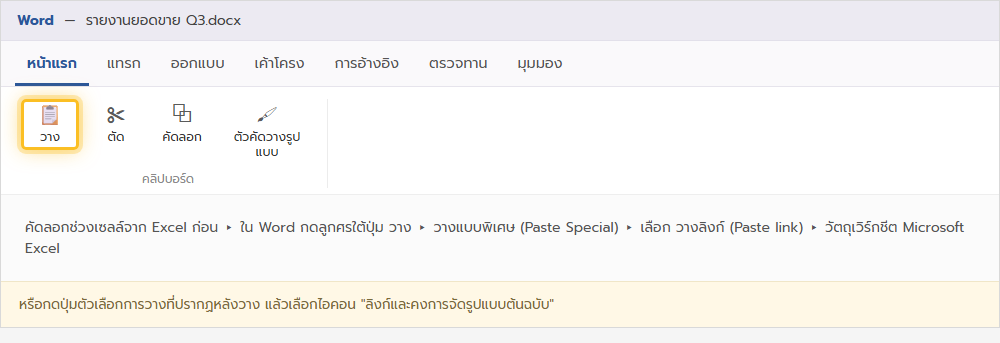
ทางลัด: วางปกติด้วย Ctrl + V แล้วกดปุ่ม ตัวเลือกการวาง เล็ก ๆ ที่โผล่ขึ้น เลือกไอคอน ลิงก์และคงการจัดรูปแบบต้นฉบับ หรือ ลิงก์และใช้สไตล์ปลายทาง
วิธีอัปเดตตารางใน Word
| วิธี | ทำอะไร |
|---|---|
| อัปเดตทีละตาราง | คลิกขวาที่ตาราง → อัปเดตลิงก์ (Update Link) หรือคลิกที่ตารางแล้วกด F9 |
| อัปเดตทั้งเอกสาร | กด Ctrl + A แล้ว F9 |
| อัปเดตอัตโนมัติตอนเปิดไฟล์ | ไฟล์ → ตัวเลือก → ขั้นสูง → ทั่วไป ติ๊ก อัปเดตลิงก์อัตโนมัติเมื่อเปิด |
| จัดการลิงก์ทั้งหมด | ไฟล์ → ข้อมูล → แก้ไขลิงก์ไปยังไฟล์ ดูรายการลิงก์ เปลี่ยนต้นทาง หรือตัดลิงก์ |
ลิงก์ vs ฝัง vs วางเป็นตารางธรรมดา
| แบบ | อัปเดตตาม Excel | ต้องมีไฟล์ Excel ติดไปด้วย | เหมาะกับ |
|---|---|---|---|
| วางลิงก์ | ได้ (สั่งอัปเดต) | ต้อง | รายงานที่ตัวเลขเปลี่ยนบ่อย และเก็บสองไฟล์ไว้ด้วยกัน |
| ฝัง (Embed) | ไม่ (แก้ในตัวเอกสาร) | ไม่ต้อง (ฝังในไฟล์ Word) | ส่งไฟล์เดียวจบ แต่ต้องแก้ตัวเลขเอง |
| วางเป็นตาราง Word | ไม่ | ไม่ต้อง | ตัวเลขนิ่ง ไม่เปลี่ยนอีก จัดรูปแบบใน Word ง่าย |
ข้อควรระวังเรื่องย้ายไฟล์
- ลิงก์จำ ที่อยู่ไฟล์ Excel ถ้าย้าย เปลี่ยนชื่อ หรือส่งไฟล์ Word ไปเครื่องอื่นโดยไม่เอา Excel ไปด้วย ลิงก์จะเสีย
- เก็บไฟล์ Word กับ Excel ไว้โฟลเดอร์เดียวกัน จะย้ายพร้อมกันได้ง่าย
- ถ้าจะส่งให้คนอื่นและไม่อยากให้เขาแก้ตัวเลข ให้ ตัดลิงก์ ก่อนส่ง (แก้ไขลิงก์ → ตัดการเชื่อมโยง) ตารางจะกลายเป็นภาพนิ่ง
- ทุกครั้งที่เปิดไฟล์ Word อาจมีแถบเตือนถามว่าจะอัปเดตลิงก์ไหม เป็นเรื่องปกติของไฟล์ที่มีลิงก์
แก้ปัญหาที่พบบ่อย
| อาการ | วิธีแก้ |
|---|---|
| ตารางขึ้นว่า “ข้อผิดพลาด! ไม่พบแหล่งอ้างอิง” | ไฟล์ Excel ถูกย้าย/เปลี่ยนชื่อ ไปที่ แก้ไขลิงก์ → เปลี่ยนแหล่งที่มา ให้ชี้ไฟล์ใหม่ |
| แก้ที่ Excel แล้ว Word ไม่เปลี่ยน | ต้องสั่งอัปเดตเอง คลิกขวา → อัปเดตลิงก์ หรือ Ctrl+A แล้ว F9 |
| ตารางกว้างเกินหน้า | ปรับใน Excel ให้แคบลงก่อนคัดลอก หรือทำหน้านั้นเป็นแนวนอน ดู ทำหน้าเดียวเป็นแนวนอน |
| ดับเบิลคลิกตารางแล้วเปิด Excel มาทั้งไฟล์ | เป็นพฤติกรรมปกติของวัตถุที่ลิงก์ ปิด Excel โดยไม่บันทึกถ้าไม่ได้ตั้งใจแก้ |
อ่านต่อ: คอมเมนต์แบบใหม่ใน Word และ วางตาราง Excel แบบลิงก์ใน PowerPoint
