Goal Seek หาคำตอบย้อนกลับจากเป้าหมายได้ แต่ปรับได้แค่ตัวแปรเดียวและไม่มีเงื่อนไขจำกัดอื่นประกอบ ถ้าโจทย์ซับซ้อนกว่านั้น เช่น ต้องการกำไรสูงสุดโดยมีต้นทุนจำกัดและปรับได้หลายตัวแปรพร้อมกัน Solver คือส่วนเสริมของ Excel ที่หาคำตอบที่ดีที่สุดภายใต้เงื่อนไขจำกัดหลายอย่างพร้อมกันได้ เหมาะกับโจทย์วางแผนการผลิตหรือจัดสรรทรัพยากร
เปิดใช้งาน Solver ครั้งแรก
Solver เป็นส่วนเสริมที่ไม่ได้เปิดใช้งานมาให้ตั้งแต่แรก ต้องเปิดก่อนใช้งาน
| ขั้นตอน | วิธีทำ |
| 1 | ไปที่ File > Options > Add-ins |
| 2 | เลือก Excel Add-ins ที่ช่อง Manage ด้านล่าง แล้วกด Go |
| 3 | ติ๊กเลือก Solver Add-in แล้วกด OK |
| 4 | จะเห็นปุ่ม Solver โผล่มาที่แท็บ Data ด้านขวาสุด |
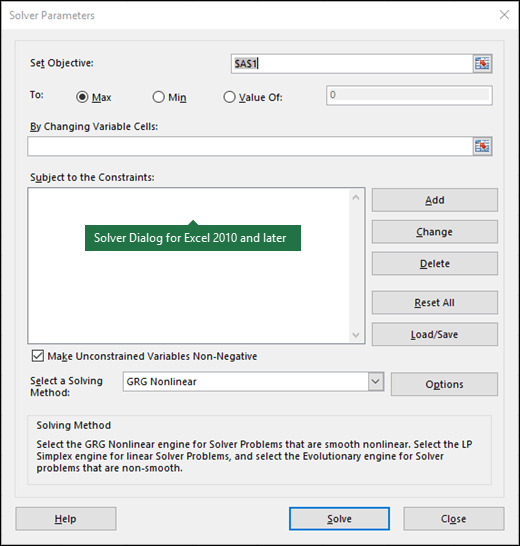
องค์ประกอบของโจทย์ Solver
| องค์ประกอบ | ความหมาย |
| Set Objective | เซลล์เป้าหมายที่ต้องการหาค่าสูงสุด/ต่ำสุด/เท่ากับค่าที่กำหนด |
| By Changing Variable Cells | เซลล์ตัวแปรที่ให้ Solver ปรับค่าเพื่อหาคำตอบ (ปรับได้หลายเซลล์พร้อมกัน) |
| Subject to the Constraints | เงื่อนไขจำกัดที่ต้องเป็นจริงเสมอ เช่น งบประมาณต้องไม่เกิน 100,000 |
ตัวอย่างการใช้งาน
สมมติต้องการวางแผนผลิตสินค้า A และ B ให้ได้กำไรสูงสุด โดยมีเงื่อนไขจำกัดชั่วโมงแรงงานและวัตถุดิบ
| ตั้งค่า | ค่าที่ใส่ |
| Set Objective | เซลล์คำนวณกำไรรวม (Max) |
| Variable Cells | จำนวนที่จะผลิตสินค้า A และ B |
| Constraints | ชั่วโมงแรงงานที่ใช้ ≤ 200, วัตถุดิบที่ใช้ ≤ 500 |
กด Solve แล้ว Solver จะคำนวณจำนวนผลิตของสินค้า A และ B ที่ทำให้กำไรสูงสุดภายใต้เงื่อนไขจำกัดที่กำหนดไว้ทั้งหมด
สรุป
Solver เหมาะกับโจทย์วางแผนที่มีตัวแปรและเงื่อนไขจำกัดหลายตัวพร้อมกัน ซับซ้อนกว่าที่ Goal Seek รองรับได้ ถ้าโจทย์มีตัวแปรเดียวและไม่มีเงื่อนไขจำกัดซับซ้อน ใช้ Goal Seek ง่ายกว่า อ่านเพิ่มเติมได้ที่ Goal Seek ใน Excel คืออะไร ใช้หาคำตอบย้อนกลับจากเป้าหมาย
บทความที่เกี่ยวข้อง: Goal Seek, Solver, Scenario Manager ต่างกันยังไง
