เวลาวางแผนงบประมาณหรือคาดการณ์ยอดขาย หลายคนมักสร้างไฟล์ Excel แยกไว้หลายไฟล์ เช่น แบบดีสุด แบบแย่สุด แบบกลางๆ ทำให้ยุ่งยากเวลาต้องเทียบกัน Scenario Manager คือเครื่องมือใน Excel ที่ช่วยเก็บ “สถานการณ์สมมติ” หลายแบบไว้ในไฟล์เดียว แล้วสลับดูผลลัพธ์ได้ทันทีโดยไม่ต้องพิมพ์ตัวเลขใหม่ทุกครั้ง
Scenario Manager ใช้ตอนไหน
เหมาะกับงานที่มีตัวแปรไม่แน่นอนและอยากเห็นผลลัพธ์หลายแบบเปรียบเทียบกัน เช่น
| งาน | ตัวแปรที่เปลี่ยน |
| วางแผนงบประมาณปีหน้า | อัตราการเติบโตของยอดขาย |
| คำนวณต้นทุนสินค้า | ราคาวัตถุดิบ, ค่าขนส่ง |
| ประเมินสินเชื่อ/ผ่อนบ้าน | อัตราดอกเบี้ย, ระยะเวลาผ่อน |
วิธีสร้าง Scenario
สมมติมีตารางคำนวณกำไรง่ายๆ ที่ B2 คือยอดขาย และ B3 คืออัตรากำไร ผลกำไรอยู่ที่ B4 ด้วยสูตร =B2*B3
=B2*B3| A | B | |
|---|---|---|
| 1 | ||
| 2 | ยอดขาย | 1,000,000 |
| 3 | อัตรากำไร | 15% |
| 4 | กำไร | 150,000 |
ขั้นตอนสร้างสถานการณ์เปรียบเทียบ:
| ขั้นตอน | วิธีทำ |
| 1 | ไปที่แท็บ Data เลือก What-If Analysis > Scenario Manager |
| 2 | กด Add ตั้งชื่อสถานการณ์ เช่น “กรณีดีสุด” แล้วเลือกเซลล์ตัวแปร (Changing cells) เช่น B2, B3 |
| 3 | กรอกค่าตัวแปรของสถานการณ์นั้น เช่น ยอดขาย 1,500,000 อัตรากำไร 18% แล้วกด OK |
| 4 | กด Add อีกครั้งเพื่อสร้าง “กรณีแย่สุด” ด้วยค่าตัวแปรชุดใหม่ |
| 5 | เมื่อสร้างครบ กด Show เพื่อดูผลลัพธ์ของแต่ละสถานการณ์สลับกันในตารางเดิม |
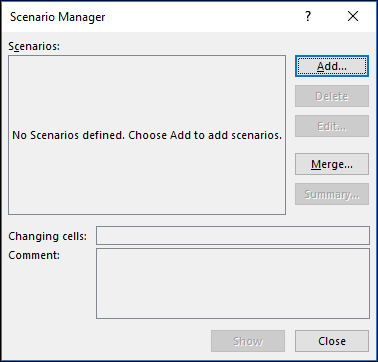
ดูสรุปเปรียบเทียบทุกสถานการณ์พร้อมกัน (Scenario Summary)
แทนที่จะกด Show สลับทีละสถานการณ์ กด Summary ในหน้าต่าง Scenario Manager แล้วเลือกเซลล์ผลลัพธ์ที่ต้องการดู (Result cells) เช่น B4 Excel จะสร้างชีตใหม่ชื่อ “Scenario Summary” แสดงตารางเทียบทุกสถานการณ์และค่ากำไรที่ได้เรียงกันในหน้าเดียว เหมาะสำหรับนำไปพรีเซนต์หรือแนบรายงาน
ข้อควรรู้ก่อนใช้งาน
| ข้อควรรู้ | รายละเอียด |
| จำนวนตัวแปร | เลือกเซลล์ตัวแปรได้สูงสุด 32 เซลล์ต่อสถานการณ์ |
| ไม่ต้องต่อเนื่องกัน | เซลล์ตัวแปรเลือกแบบไม่ติดกันได้ (กด Ctrl ค้างเลือก) |
| แก้ไขภายหลัง | กด Edit ในหน้าต่าง Scenario Manager เพื่อแก้ค่าตัวแปรของสถานการณ์เดิมได้ตลอด |
| ลบทิ้ง | กด Delete เพื่อลบสถานการณ์ที่ไม่ใช้แล้ว |
สรุป
Scenario Manager เหมาะกับงานที่ต้องเปรียบเทียบหลายทางเลือกในไฟล์เดียว ไม่ต้องคัดลอกตารางแยกหลายชุดให้สับสน ถ้าต้องการหาคำตอบย้อนกลับจากเป้าหมาย (เช่น ต้องขายเท่าไรถึงจะได้กำไรตามที่ตั้งไว้) ลองอ่านต่อที่ Goal Seek ใน Excel หรือถ้าต้องการดูผลลัพธ์จากการเปลี่ยนตัวแปรทีละหลายค่าอัตโนมัติ ดูได้ที่ Data Table (What-If Analysis) ใน Excel
บทความที่เกี่ยวข้อง: Goal Seek, Solver, Scenario Manager ต่างกันยังไง
