Excel มีเครื่องมือกลุ่ม “What-If” ที่ช่วยตอบคำถามแบบ “ถ้า…แล้วจะเป็นยังไง” อยู่สามตัวหลัก คือ Goal Seek, Solver และ Scenario Manager หลายคนสับสนว่าอันไหนทำอะไร บทความนี้เทียบให้เห็นภาพ พร้อมบอกว่างานแบบไหนควรหยิบตัวไหน
สรุปสั้น ๆ ในหนึ่งตาราง
| เครื่องมือ | ตอบคำถามแบบ | ปรับค่าได้ | มีเงื่อนไข/ข้อจำกัด |
|---|---|---|---|
| Goal Seek | “อยากได้ผลลัพธ์ = X ต้องใส่ input เท่าไร” | 1 ช่อง | ไม่มี |
| Solver | “ปรับหลายค่าให้ผลลัพธ์ มากสุด/น้อยสุด/เท่ากับ X ภายใต้เงื่อนไข” | หลายช่อง | ใส่ได้หลายข้อ |
| Scenario Manager | “เก็บชุดสมมติฐานหลายชุดไว้เทียบกัน” | หลายช่อง (สูงสุด 32) | ไม่คำนวณหาคำตอบให้ แค่สลับค่า |
Goal Seek: ย้อนหาคำตอบจากเป้าหมาย
ใช้เมื่อคุณ รู้ว่าอยากได้ผลลัพธ์เท่าไร แต่ไม่รู้ว่าต้องใส่ตัวเลขต้นทางเท่าไร
- ตัวอย่าง: “อยากได้กำไร 100,000 บาท ต้องขายกี่ชิ้น” — เซลล์กำไรมีสูตรอยู่ ให้ Goal Seek ปรับเซลล์จำนวนชิ้นจนกำไรเป็น 100,000
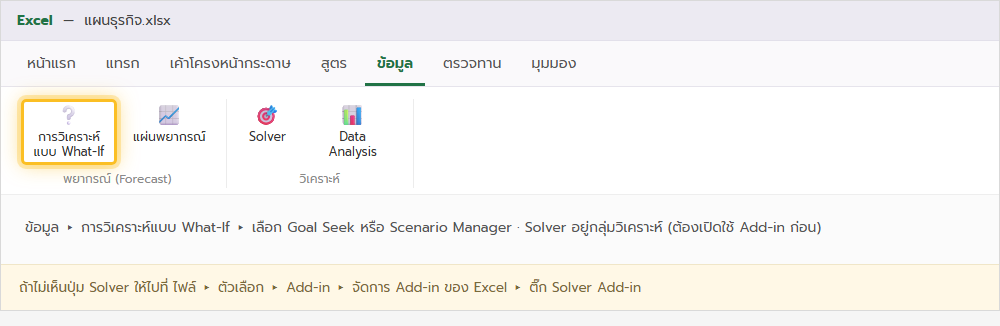
- เปิดที่ ข้อมูล → การวิเคราะห์แบบ What-If → Goal Seek
- กรอก: ตั้งค่าเซลล์ (เซลล์ผลลัพธ์) = ค่าที่ต้องการ = โดยการเปลี่ยนเซลล์ (เซลล์ input)
- ข้อจำกัด: ปรับได้ทีละ 1 ช่อง และใส่เงื่อนไขไม่ได้ (อาจได้คำตอบติดลบหรือเป็นเศษที่ใช้จริงไม่ได้)
Solver: หาค่าที่ดีที่สุดภายใต้เงื่อนไข
ใช้เมื่อต้องปรับ หลายค่าพร้อมกัน และมี กติกา เช่น งบไม่เกินเท่านี้ จำนวนต้องเป็นจำนวนเต็ม รวมต้องไม่เกิน 100%
- ตัวอย่าง: “แบ่งงบโฆษณา 5 ช่องทางยังไงให้ยอดขายรวมสูงสุด โดยงบรวมไม่เกิน 50,000 และแต่ละช่องอย่างน้อย 3,000”
- เป็น Add-in ต้องเปิดก่อน: ไฟล์ → ตัวเลือก → Add-in → จัดการ Add-in ของ Excel → ติ๊ก Solver
- ตั้ง: เซลล์เป้าหมาย, เลือก มากสุด/น้อยสุด/ค่าที่กำหนด, เซลล์ตัวแปรที่ให้ปรับ, และเพิ่มเงื่อนไขทีละข้อ
- อ่านวิธีใช้เต็ม ๆ ที่ Solver Add-in ใน Excel หาคำตอบที่ดีที่สุดเมื่อไขจำกัด
Scenario Manager: เก็บและเทียบสมมติฐานหลายชุด
ใช้เมื่ออยากเก็บ ชุดตัวเลขหลายเวอร์ชัน ไว้ในไฟล์เดียว แล้วสลับดูหรือพิมพ์รายงานเทียบกัน มันไม่คำนวณหาคำตอบให้ แค่จำค่าชุดต่าง ๆ ไว้
- ตัวอย่าง: เก็บ 3 สถานการณ์ “แย่ / กลาง / ดี” ของยอดขาย ต้นทุน อัตราแลกเปลี่ยน แล้วกดสลับดูผลกำไรของแต่ละแบบ
- เปิดที่ ข้อมูล → การวิเคราะห์แบบ What-If → Scenario Manager กด เพิ่ม ตั้งชื่อ ระบุเซลล์ที่เปลี่ยน ใส่ค่าของแต่ละสถานการณ์
- กด สรุป (Summary) เพื่อสร้างตารางเทียบทุกสถานการณ์ในชีตใหม่
- อ่านเพิ่มที่ Scenario Manager ใน Excel เปรียบเทียบหลายสถานการณ์
โบนัส: Data Table
ในเมนู What-If เดียวกันมี Data Table ใช้สร้างตารางความไว (sensitivity) โดยเปลี่ยน input 1–2 ตัวเป็นช่วงค่า แล้วดูผลลัพธ์ทุกคู่ในกริดเดียว เหมาะกับ “ถ้าดอกเบี้ยเป็น 3%, 4%, 5% และระยะผ่อน 10, 15, 20 ปี ค่างวดจะเป็นเท่าไรบ้าง”
เลือกยังไง (ผังตัดสินใจ)
| สถานการณ์ | ใช้ |
|---|---|
| รู้ผลลัพธ์ที่อยากได้ ปรับ input ตัวเดียว | Goal Seek |
| ปรับหลายตัว มีงบ/โควตา/เงื่อนไข อยากได้ค่าดีที่สุด | Solver |
| อยากเก็บหลายเวอร์ชันของตัวเลขไว้สลับดู/พิมพ์เทียบ | Scenario Manager |
| อยากเห็นตารางผลลัพธ์ของทุกคู่ค่าที่เป็นไปได้ | Data Table |
| แค่ลองเปลี่ยนตัวเลขดูผลเร็ว ๆ ครั้งเดียว | พิมพ์ทับในเซลล์แล้วกด Ctrl+Z ทีหลัง (ไม่ต้องใช้เครื่องมือไหนเลย) |
แก้ปัญหาที่พบบ่อย
| อาการ | วิธีแก้ |
|---|---|
| Goal Seek หาคำตอบไม่เจอ | เซลล์เป้าหมายต้องมี “สูตร” ที่อ้างถึงเซลล์ input โดยตรงหรือทางอ้อม และคำตอบต้องมีอยู่จริงในเชิงคณิตศาสตร์ |
| ไม่เห็นปุ่ม Solver | เปิด Add-in ตามขั้นตอนด้านบน |
| Scenario Manager เตือน “เซลล์ที่เปลี่ยนมีสูตร” | ให้ระบุเฉพาะเซลล์ที่เป็นค่าคงที่ (input) ไม่ใช่เซลล์สูตร |
| รันแล้วค่าถูกเขียนทับถาวร | Goal Seek/Solver เปลี่ยนค่าจริงในชีต ถ้าไม่อยากให้ค้าง ให้ก๊อปชีตไว้ก่อน หรือกดยกเลิกตอนถามยืนยัน |
อ่านต่อ: ฟังก์ชัน PMT คำนวณค่างวด และ FORECAST.LINEAR พยากรณ์ค่าในอนาคต
