กราฟธรรมดาใน Excel เมื่อข้อมูลต้นทางเปลี่ยนหรืออยากดูมุมมองอื่น ต้องไปแก้ช่วงข้อมูลใหม่ทุกครั้ง แต่ PivotChart คือกราฟที่ผูกกับ PivotTable โดยตรง แค่ลากตัวกรองหรือคลิกเปลี่ยนมุมมอง กราฟก็ขยับตามทันทีโดยไม่ต้องสร้างใหม่ เหมาะกับการทำแดชบอร์ดสรุปข้อมูลที่ต้องดูได้หลายมุม
PivotChart ต่างจากกราฟทั่วไปอย่างไร
| รายการ | กราฟทั่วไป (Chart) | PivotChart |
| ที่มาข้อมูล | ช่วงเซลล์คงที่ | ผูกกับ PivotTable โต้ตอบได้ |
| เปลี่ยนมุมมอง | ต้องแก้ช่วงข้อมูล/สร้างกราฟใหม่ | ลาก field หรือใช้ Slicer กราฟเปลี่ยนทันที |
| เหมาะกับ | นำเสนอข้อมูลชุดเดียวคงที่ | แดชบอร์ดที่ต้องกรอง/เจาะลึกข้อมูลบ่อย |
วิธีสร้าง PivotChart
| ขั้นตอน | วิธีทำ |
| 1 | เลือกตารางข้อมูล แล้วไปที่แท็บ Insert > PivotChart |
| 2 | เลือกตำแหน่งวางกราฟ (ชีตใหม่หรือชีตเดิม) ระบบจะสร้าง PivotTable และ PivotChart คู่กันให้อัตโนมัติ |
| 3 | ในบาน PivotChart Fields ลากฟิลด์ที่ต้องการไปวางใน Axis (แกน X), Legend (แยกสี), Values (ค่าที่คำนวณ) |
| 4 | เลือกชนิดกราฟที่ต้องการจากแท็บ PivotChart Analyze > Change Chart Type เช่น แท่ง, เส้น, วงกลม |
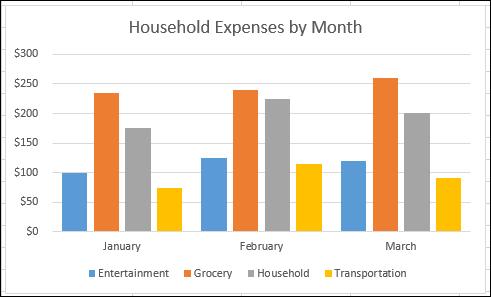
ตัวอย่าง ถ้ามีตารางยอดขายแยกตามสาขาและเดือน ลากฟิลด์ “เดือน” ไปที่ Axis และ “สาขา” ไปที่ Legend, “ยอดขาย” ไปที่ Values จะได้กราฟแท่งเปรียบเทียบยอดขายแต่ละสาขารายเดือนทันที
กรองกราฟแบบโต้ตอบด้วย Slicer และ Timeline
จุดเด่นของ PivotChart คือใช้ร่วมกับปุ่มกรองบนตัวกราฟเองได้เลย (Field Buttons) หรือจะเพิ่ม Slicer เพื่อกรองแบบคลิกเดียว (ไปที่ PivotChart Analyze > Insert Slicer) หรือใช้ Timeline กรองตามช่วงวันที่ก็ได้ เมื่อกดตัวกรอง กราฟจะอัปเดตทันทีโดยไม่ต้องแก้สูตรหรือช่วงข้อมูลใดๆ
ข้อควรรู้
| ข้อควรรู้ | รายละเอียด |
| ซ่อนปุ่มฟิลด์บนกราฟ | คลิกขวาที่กราฟ เลือก Hide All Field Buttons on Chart เพื่อความสวยงามตอนนำเสนอ |
| ข้อมูลอัปเดต | ถ้าข้อมูลต้นทางเปลี่ยน ต้องกด Refresh ที่ PivotTable ก่อน กราฟถึงจะอัปเดตตาม |
| ชนิดกราฟที่ใช้ไม่ได้ | PivotChart ไม่รองรับกราฟ XY (Scatter), Stock และ Bubble |
ดูเพิ่มเติมที่ 3D Maps
สรุป
PivotChart เหมาะกับใครที่ต้องทำรายงานสรุปข้อมูลที่ต้องเปลี่ยนมุมมองบ่อยๆ เพราะไม่ต้องสร้างกราฟใหม่ทุกครั้ง ถ้ายังไม่คุ้นกับการสร้าง PivotTable พื้นฐานก่อน แนะนำอ่าน PivotTable คืออะไร สรุปข้อมูลก้อนใหญ่ให้อ่านง่ายใน Excel หรือถ้าอยากรู้จักตัวกรองแบบคลิกเดียวเพิ่มเติม อ่านต่อที่ Slicer ใน Excel ใช้กรองข้อมูลแบบคลิกเดียว
