เวลาเลือกช่วงข้อมูลใน Excel แล้วอยากทำกราฟ ไฮไลต์เงื่อนไข หรือหาผลรวมเร็วๆ โดยไม่ต้องไล่หาปุ่มบน Ribbon Quick Analysis Tool คือปุ่มลอยเล็กๆ ที่โผล่ขึ้นมาอัตโนมัติทุกครั้งที่เลือกช่วงข้อมูล รวมตัวเลือกฟอร์แมต กราฟ และสูตรยอดนิยมไว้ในที่เดียว คลิกใช้งานได้ทันที
🎬 ดูวิดีโอสอน (0 นาที 43 วินาที) บน Excel จริง หรืออ่านขั้นตอนละเอียดด้านล่างได้เลย
วิธีเปิดใช้งาน
เลือกช่วงเซลล์ที่มีข้อมูล จะเห็นไอคอนเล็กๆ โผล่ที่มุมขวาล่างของช่วงที่เลือกโดยอัตโนมัติ คลิกไอคอนนั้น (หรือกด Ctrl+Q) เพื่อเปิดเมนู Quick Analysis
หมวดตัวเลือกที่มีให้
| หมวด | ทำอะไรได้ |
| Formatting | ไฮไลต์เซลล์ตามเงื่อนไข เช่น Data Bars, Color Scale, Icon Sets |
| Charts | แนะนำกราฟที่เหมาะกับข้อมูลที่เลือก คลิกแทรกได้ทันที |
| Totals | แทรกสูตรสรุป เช่น SUM, AVERAGE, COUNT ไว้ท้ายแถวหรือคอลัมน์ |
| Tables | แปลงช่วงข้อมูลเป็น Table หรือสร้าง PivotTable ทันที |
| Sparklines | ใส่กราฟจิ๋วในเซลล์แสดงแนวโน้มของแต่ละแถว |
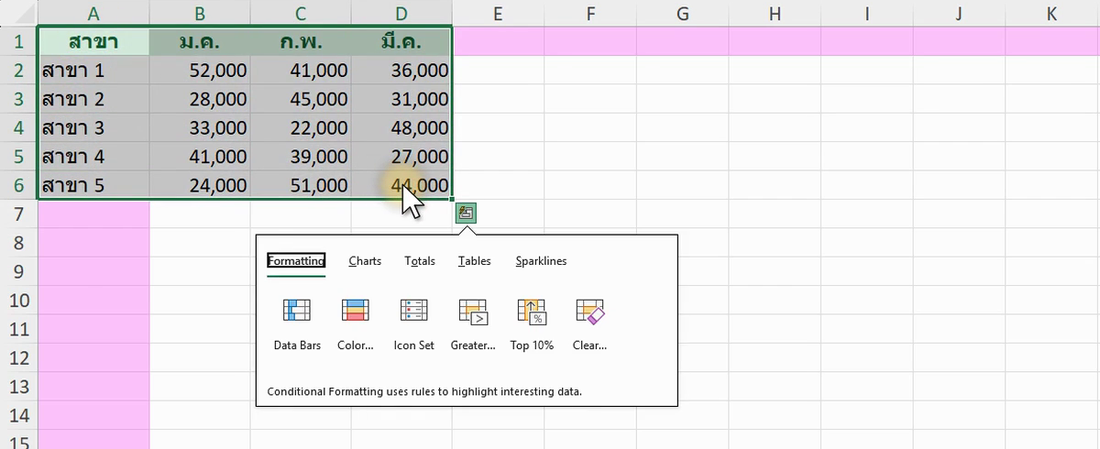
ภาพจริงจาก Excel: เลือกช่วงข้อมูลแล้วกด Ctrl+Q เมนู Quick Analysis มี 5 แท็บ Formatting, Charts, Totals, Tables, Sparklines
แต่ละตัวเลือกในเมนูจะแสดงตัวอย่าง (Live Preview) ให้เห็นก่อนคลิกจริง ทำให้ตัดสินใจได้เร็วว่าแบบไหนเหมาะกับข้อมูลที่มี
เหมาะกับใคร
Quick Analysis Tool เหมาะกับงานที่ต้องการความเร็วในการทำฟอร์แมตหรือกราฟพื้นฐาน โดยเฉพาะคนที่ยังไม่คุ้นกับตำแหน่งปุ่มต่างๆ บน Ribbon เพราะรวมทางลัดที่ใช้บ่อยไว้ในจุดเดียวใกล้ข้อมูลที่กำลังทำงานอยู่
ปิดปุ่มนี้ถ้าไม่ต้องการ
ถ้าไม่ต้องการให้ไอคอนนี้โผล่ขึ้นมาทุกครั้งที่เลือกข้อมูล ไปที่ File > Options > General แล้วยกเลิกติ๊กช่อง Show Quick Analysis options on selection
สรุป
Quick Analysis Tool ช่วยให้เข้าถึงฟีเจอร์ยอดนิยมได้เร็วโดยไม่ต้องสลับไปมาระหว่างแท็บ Ribbon เหมาะกับงานฟอร์แมตและทำกราฟด่วนๆ ถ้าอยากให้ AI ช่วยแนะนำการสรุปข้อมูลที่ลึกกว่านี้ อ่านต่อได้ที่ Analyze Data ใน Excel ให้ AI ช่วยสรุปข้อมูล/แนะนำกราฟอัตโนมัติ
