ถ้ามีข้อมูลเป็นพันแถวใน Excel เช่น รายการขาย รายรับ-รายจ่ายทั้งปี แล้วอยากรู้สรุปภาพรวม เช่น ยอดขายแต่ละเดือน หรือค่าใช้จ่ายแต่ละหมวด การไล่ดูทีละแถวไม่ไหวแน่นอน PivotTable คือเครื่องมือที่ช่วยสรุปข้อมูลก้อนใหญ่ให้เป็นตารางอ่านง่ายได้ภายในไม่กี่คลิก โดยไม่ต้องเขียนสูตรเลย
วิธีสร้าง PivotTable
- คลิกเลือกจุดใดจุดหนึ่งในตารางข้อมูลที่ต้องการสรุป
- ไปที่แท็บ Insert แล้วเลือก PivotTable
- เลือกว่าจะสร้างในชีตใหม่ (New Worksheet) หรือชีตเดิม แล้วกด OK
- จะเปิดแถบ PivotTable Fields ด้านขวา แสดงรายชื่อคอลัมน์ทั้งหมดจากตารางข้อมูล
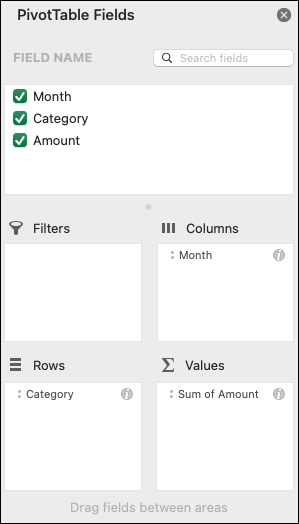
วิธีจัดวางข้อมูลให้สรุปตามต้องการ
ในแถบ PivotTable Fields มี 4 ช่องให้ลากคอลัมน์ไปวาง:
- Filters — ใช้กรองข้อมูลเฉพาะบางส่วน เช่น กรองเฉพาะปีใดปีหนึ่ง
- Rows — กำหนดว่าจะแบ่งแถวตามอะไร เช่น ลากคอลัมน์ “เดือน” มาวางเพื่อสรุปเป็นรายเดือน
- Columns — กำหนดว่าจะแบ่งคอลัมน์ตามอะไร เช่น แบ่งตามสาขา
- Values — ตัวเลขที่ต้องการสรุป เช่น ลากคอลัมน์ “ยอดขาย” มาวาง ระบบจะรวมยอด (Sum) ให้อัตโนมัติ
ตัวอย่าง: อยากรู้ยอดขายรวมแต่ละเดือน แยกตามสาขา ให้ลาก “เดือน” ไปที่ Rows, ลาก “สาขา” ไปที่ Columns, และลาก “ยอดขาย” ไปที่ Values ตารางสรุปจะขึ้นเองทันที
เปลี่ยนวิธีสรุปตัวเลข
ค่าเริ่มต้นของช่อง Values จะรวมยอด (Sum) แต่สามารถเปลี่ยนเป็นค่าเฉลี่ย (Average) นับจำนวน (Count) หาค่ามากสุด/น้อยสุดได้ โดยคลิกลูกศรที่ field ในช่อง Values แล้วเลือก Value Field Settings
สรุป
PivotTable เหมาะกับใครก็ตามที่ต้องจัดการข้อมูลจำนวนมากใน Excel เป็นประจำ ไม่ว่าจะเป็นบัญชีรายรับ-รายจ่ายส่วนตัว หรือข้อมูลงานทั่วไป ช่วยให้เห็นภาพรวมได้เร็วโดยไม่ต้องเขียนสูตรซับซ้อนเอง
