ถ้าต้องเอาข้อมูลจากหลายไฟล์มารวมกัน ล้างข้อมูลที่มีช่องว่างเกิน เปลี่ยนรูปแบบวันที่ให้ตรงกัน หรือลบคอลัมน์ที่ไม่ใช้ทุกครั้งที่มีไฟล์ใหม่เข้ามา งานพวกนี้ทำมือซ้ำๆ เสียเวลามาก Power Query คือเครื่องมือใน Excel ที่ช่วยบันทึกขั้นตอนเตรียมข้อมูลไว้เป็นสูตรอัตโนมัติ พอมีข้อมูลใหม่เข้ามาก็แค่กด Refresh ขั้นตอนเดิมทั้งหมดจะรันซ้ำให้เองโดยไม่ต้องทำมือใหม่ทุกครั้ง
Power Query ทำงานยังไง (4 ขั้นตอนหลัก)
- Connect — เชื่อมต่อกับแหล่งข้อมูล เช่น ไฟล์ Excel อื่น, ไฟล์ CSV, หรือโฟลเดอร์ที่มีหลายไฟล์
- Transform — ปรับแต่งข้อมูล เช่น ลบคอลัมน์ที่ไม่ใช้ เปลี่ยนชนิดข้อมูล กรองแถวที่ไม่ต้องการ
- Combine — รวมข้อมูลจากหลายแหล่งเข้าด้วยกันเป็นชุดเดียว
- Load — โหลดผลลัพธ์กลับเข้ามาเป็นตารางในชีท Excel
วิธีเริ่มใช้งานครั้งแรก
- ไปที่แท็บ Data ดูกลุ่ม Get & Transform Data
- เลือกแหล่งข้อมูล เช่น กด From Text/CSV ถ้าจะนำเข้าไฟล์ CSV หรือ From Workbook ถ้าจะดึงจากไฟล์ Excel อื่น
- เลือกไฟล์/ตารางต้นทาง แล้วกด Transform Data เพื่อเปิดหน้าต่าง Power Query Editor
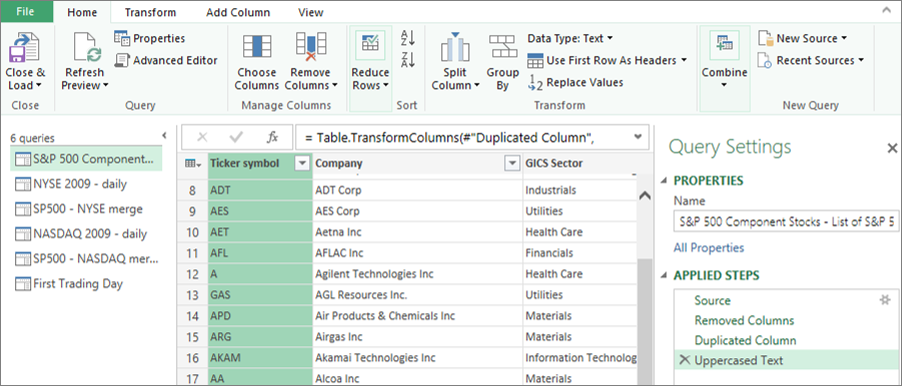
- ในหน้าต่าง Editor ปรับแต่งข้อมูลตามต้องการ เช่น คลิกขวาที่หัวคอลัมน์เพื่อลบคอลัมน์ หรือกรองแถวจากลูกศรหัวคอลัมน์
- เสร็จแล้วกด Close & Load ข้อมูลที่จัดเตรียมไว้จะถูกโหลดกลับเข้ามาเป็นตารางในชีท Excel
จุดเด่นที่ทำให้คุ้มค่าเรียนรู้
ทุกขั้นตอนที่ทำใน Power Query Editor จะถูกบันทึกไว้เป็นลำดับ (เห็นได้ในช่อง Applied Steps ทางขวา) เมื่อมีข้อมูลใหม่เข้ามาแทนที่ไฟล์เดิม แค่คลิกขวาที่ตารางแล้วเลือก Refresh Power Query จะรันขั้นตอนเดิมทั้งหมดซ้ำให้อัตโนมัติ ไม่ต้องเริ่มเตรียมข้อมูลใหม่ทุกครั้ง
ตัวอย่างงานที่เหมาะกับ Power Query
- รวมยอดขายจากไฟล์ Excel รายเดือนหลายไฟล์ในโฟลเดอร์เดียวกันเป็นตารางเดียว
- นำเข้าไฟล์ CSV จากระบบอื่นที่รูปแบบวันที่หรือข้อความไม่ตรงกับที่ต้องการ แล้วแปลงให้อัตโนมัติ
- ลบแถวว่างหรือแถวซ้ำจากข้อมูลดิบก่อนนำไปทำ PivotTable ต่อ
สรุป
Power Query เหมาะกับใครก็ตามที่ต้องเตรียมข้อมูลซ้ำๆ เป็นประจำ เพราะช่วยลดงานมือได้มาก แม้จะดูซับซ้อนตอนเริ่มต้น แต่พอตั้งค่าขั้นตอนไว้ครั้งแรกแล้วจะใช้ซ้ำได้เรื่อยๆ ใช้ต่อยอดร่วมกับ PivotTable จะช่วยให้ตั้งแต่เตรียมข้อมูลจนถึงสรุปผลทำได้ในไฟล์เดียวครบวงจร
