กราฟช่วยให้ตัวเลขในตารางเข้าใจง่ายขึ้นทันที แต่หลายคนเลือกชนิดกราฟผิดหรือใส่ข้อมูลเยอะเกินจนดูรก บทความนี้สอนทำกราฟใน Excel ตั้งแต่ต้นจนจบ พร้อมวิธีเลือกชนิดกราฟให้เหมาะกับข้อมูล
ขั้นตอนที่ 1: เลือกข้อมูลที่จะทำกราฟ
เลือกช่วงเซลล์ที่มีข้อมูล รวมหัวคอลัมน์ด้วย เพราะ Excel จะเอาหัวคอลัมน์ไปใช้เป็นชื่อ legend ในกราฟอัตโนมัติ
ขั้นตอนที่ 2: แทรกกราฟ
ไปที่แท็บ Insert แล้วกด Recommended Charts Excel จะแนะนำชนิดกราฟที่เหมาะกับข้อมูลที่เลือกไว้ให้เลือกพรีวิวก่อนตัดสินใจ หรือถ้าอยากดูกราฟทุกชนิด ให้ไปที่แท็บ All Charts
เลือกชนิดกราฟให้เหมาะกับข้อมูล
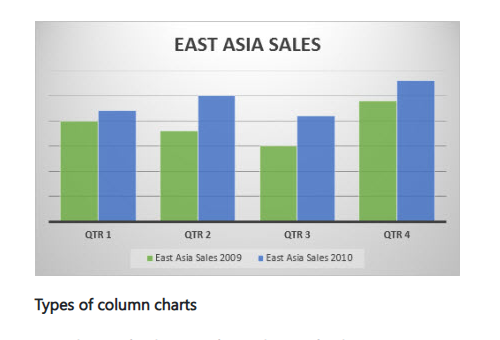
กราฟแท่ง (Column Chart)
เหมาะกับการเทียบค่าระหว่างหมวดหมู่ เช่น ยอดขายแต่ละไตรมาส หรือยอดขายแยกตามสาขา
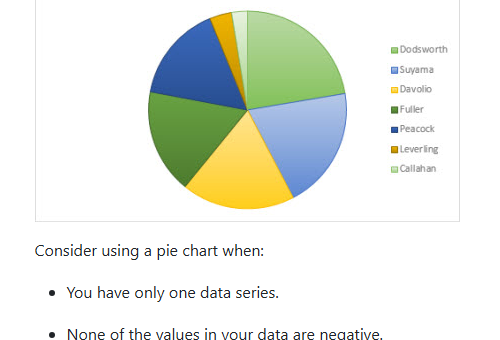
กราฟวงกลม (Pie Chart)
เหมาะกับการแสดงสัดส่วนของข้อมูลชุดเดียว เช่น สัดส่วนยอดขายแยกตามพนักงาน ใช้ได้ดีเมื่อมีหมวดหมู่ไม่เกิน 6-7 หมวด ถ้าเยอะกว่านั้นกราฟจะอ่านยาก
กราฟเส้น (Line Chart)
เหมาะกับข้อมูลที่เปลี่ยนแปลงตามเวลา เช่น ยอดขายรายเดือนตลอดทั้งปี หรือแนวโน้มอุณหภูมิรายวัน
วิธีทำให้กราฟดูเป็นมืออาชีพขึ้น
- ตั้งชื่อกราฟให้ชัดเจน — ดับเบิลคลิกที่ Chart Title แล้วพิมพ์ชื่อที่บอกว่ากราฟนี้คืออะไร ไม่ใช่ปล่อยเป็น “Chart Title” ค้างไว้
- ตัดข้อมูลที่ไม่จำเป็นออก — ยิ่งกราฟมีเส้น/แท่งเยอะเกินไป ยิ่งอ่านยาก เลือกเฉพาะข้อมูลที่อยากสื่อสารจริงๆ
- ใช้สีให้สื่อความหมาย — เช่น ใช้สีแดงเน้นค่าที่ต่ำกว่าเป้า สีเขียวเน้นค่าที่ถึงเป้า แทนการปล่อยสีเริ่มต้นแบบสุ่ม
- ใส่ Data Labels เมื่อจำเป็น — ไปที่ Chart Design > Add Chart Element > Data Labels เพื่อโชว์ตัวเลขจริงบนกราฟ ช่วยให้ไม่ต้องเดามองแกน
สรุป
เคล็ดลับสำคัญที่สุดของการทำกราฟให้ดูดีคือ “เลือกชนิดกราฟให้ตรงกับสิ่งที่อยากสื่อสาร” มากกว่าการแต่งสีแต่งลาย ลองเริ่มจาก Recommended Charts ก่อน แล้วค่อยปรับแต่งรายละเอียดทีหลัง ถ้าข้อมูลที่ใช้ทำกราฟมาจากการกรองด้วยเงื่อนไข ลองอ่านเพิ่มที่ สูตร Excel พื้นฐาน อย่าง SUMIF ควบคู่กันไปด้วย
