เคยต้องต่อชื่อ ที่อยู่ หรือรายการของจากหลายเซลล์ให้เป็นข้อความเดียวไหมครับ ถ้าใช้เครื่องหมาย & ต่อทีละเซลล์จะยุ่งยากและพิมพ์ตัวคั่นซ้ำๆ ทุกจุด บทความนี้จะพาไปรู้จักสูตร TEXTJOIN ที่ช่วยรวมข้อความได้สะดวกกว่ามาก พร้อมตัวอย่างจำลองให้เห็นภาพจริง
🎬 ดูวิดีโอสอน (1 นาที 26 วินาที) บน Excel จริง หรืออ่านขั้นตอนละเอียดด้านล่างได้เลย
TEXTJOIN คืออะไร Syntax เป็นแบบไหน
TEXTJOIN คือสูตรที่รวมข้อความจากหลายเซลล์เข้าด้วยกัน โดยกำหนดตัวคั่น (delimiter) และเลือกได้ว่าจะข้ามเซลล์ว่างหรือไม่ รูปแบบสูตรคือ
=TEXTJOIN(ตัวคั่น, ignore_empty, text1, [text2], ...)
- ตัวคั่น — ข้อความที่จะแทรกคั่นระหว่างค่าแต่ละตัว เช่น เว้นวรรค จุลภาค หรือ Enter ขึ้นบรรทัดใหม่
- ignore_empty — ใส่
TRUEถ้าต้องการข้ามเซลล์ว่างไม่ให้มีตัวคั่นซ้อนกัน หรือFALSEถ้าอยากรวมเซลล์ว่างเข้าไปด้วย - text1, text2, … — เซลล์หรือช่วงเซลล์ที่ต้องการรวม ใส่ทีละเซลล์หรือลากเลือกทั้งช่วงก็ได้
TEXTJOIN ต่างจาก CONCATENATE หรือเครื่องหมาย & ยังไง
ก่อนหน้านี้หลายคนคุ้นกับการต่อข้อความด้วยเครื่องหมาย & หรือสูตร CONCATENATE ซึ่งใช้ได้เหมือนกัน แต่ TEXTJOIN สะดวกกว่าตรงที่
- ไม่ต้องพิมพ์ตัวคั่นแทรกเองทุกจุด กำหนดครั้งเดียวในอาร์กิวเมนต์แรก สูตรก็ใส่ตัวคั่นให้อัตโนมัติทุกช่องว่างระหว่างค่า
- เลือกช่วงเซลล์ทั้งแถวหรือทั้งคอลัมน์ได้เลย ไม่ต้องพิมพ์ชื่อเซลล์ทีละตัวคั่นด้วย
& - ข้ามเซลล์ว่างได้ในตัว ไม่ต้องกังวลว่าจะมีตัวคั่นโผล่มาซ้อนกันตรงเซลล์ที่ไม่มีข้อมูล
ตัวอย่างใช้งานจริง
มาดูตัวอย่างที่ใช้ได้จริงในชีวิตประจำวัน เข้ากับการจัดการข้อมูลครอบครัวหรืองานส่วนตัวทั่วไป
1. รวมชื่อ-นามสกุลสมาชิกในครอบครัว
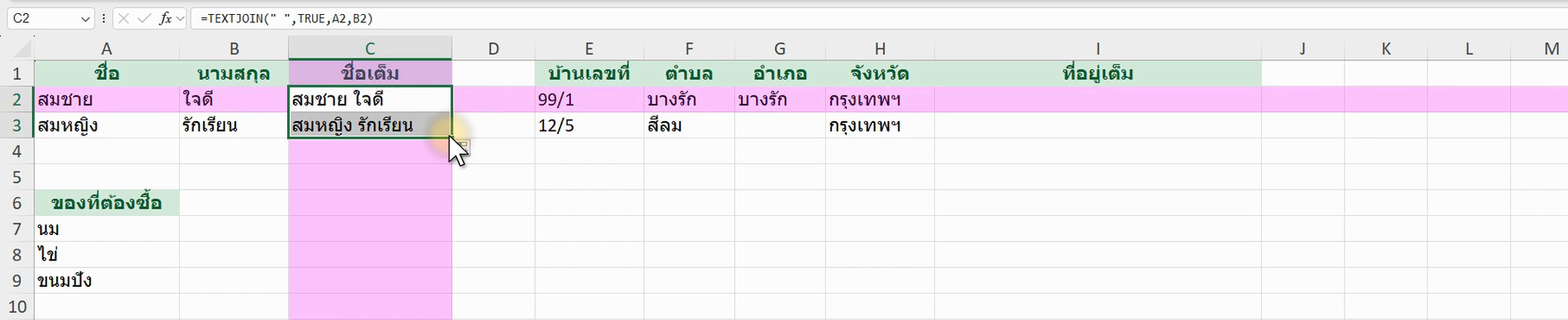
ใส่ตัวคั่นเป็นช่องว่าง " " สูตรจะนำชื่อกับนามสกุลจาก A2 และ B2 มาต่อกันโดยมีเว้นวรรคคั่นให้อัตโนมัติ ลากสูตรลงแถวถัดไปก็ใช้ได้กับสมาชิกทุกคนในลิสต์ครอบครัว
2. รวมที่อยู่จากหลายเซลล์เป็นบรรทัดเดียว
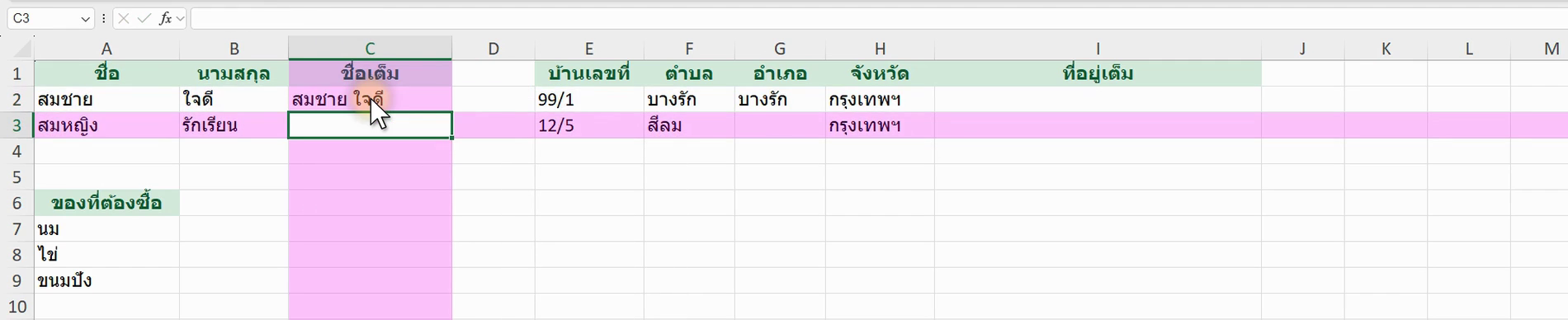
เมื่อที่อยู่ถูกแยกเก็บไว้คนละคอลัมน์ (บ้านเลขที่ ตำบล อำเภอ จังหวัด) TEXTJOIN ช่วยรวมทั้งช่วง A2:D2 เป็นบรรทัดเดียวได้ในสูตรเดียว โดยไม่ต้องพิมพ์ &", "& คั่นระหว่างทุกเซลล์เหมือนวิธีเก่า
3. รวมรายการซื้อของเป็นลิสต์เดียวคั่นด้วยจุลภาค
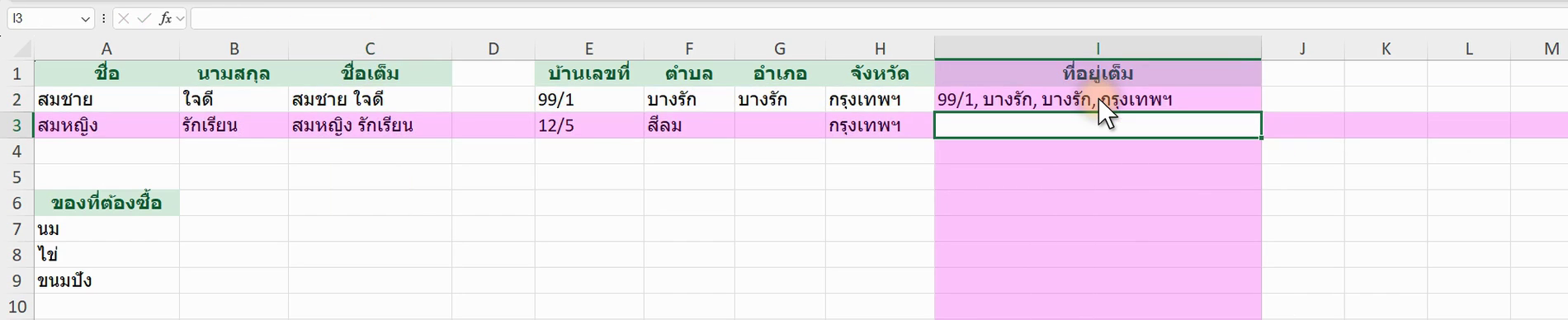
ถ้าจดรายการซื้อของไว้คนละแถว แล้วอยากได้สรุปเป็นข้อความเดียวสั้นๆ ไว้ส่งในแชทหรือก๊อปไปแปะที่อื่น TEXTJOIN ก็รวมทั้งช่วง A2:A4 ให้เป็นลิสต์เดียวคั่นด้วยจุลภาคได้ทันที
ข้อควรระวังตอนใช้ TEXTJOIN
- ignore_empty ไม่ได้ลบเซลล์ว่างออกจากช่วง มันแค่ไม่ใส่ตัวคั่นซ้ำตรงตำแหน่งเซลล์ว่างเท่านั้น ถ้าตั้งเป็น
FALSEเซลล์ว่างจะยังถูกนับรวม ทำให้เห็นตัวคั่นติดกันสองตัวในผลลัพธ์ - จำนวนอาร์กิวเมนต์มีจำกัด TEXTJOIN รองรับรวมข้อความได้สูงสุด 252 รายการต่อสูตร ซึ่งเพียงพอสำหรับงานทั่วไปอยู่แล้ว แทบไม่มีโอกาสชนขีดจำกัดนี้ในการใช้งานส่วนตัว
- ผลลัพธ์รวมยาวเกิน 32,767 ตัวอักษรจะเกิด Error ซึ่งเกิดขึ้นยากมากกับข้อมูลทั่วไป แต่ถ้ารวมข้อความจากช่วงเซลล์ใหญ่มากๆ ก็ควรระวังไว้บ้าง
- ถ้าสูตรของคุณมีโอกาสหาไม่เจอหรือเกิด Error จากเซลล์ต้นทาง ลองอ่านเพิ่มเติมที่ วิธีใช้ IFERROR ดักจับ Error ใน Excel เพื่อครอบสูตรให้ผลลัพธ์สวยงามขึ้น
สรุป
TEXTJOIN ช่วยรวมข้อความจากหลายเซลล์ให้เสร็จในสูตรเดียว กำหนดตัวคั่นและเลือกข้ามเซลล์ว่างได้ในคราวเดียว สะดวกกว่าการต่อด้วย & หรือ CONCATENATE ทีละเซลล์มาก เหมาะกับงานประจำวันอย่างรวมชื่อสมาชิกครอบครัว รวมที่อยู่ หรือสรุปรายการของ ใครที่อยากทบทวนสูตรพื้นฐานอื่นๆ เพิ่มเติม แนะนำให้อ่านต่อที่ 10 สูตร Excel พื้นฐานที่ต้องรู้ เพื่อนำไปใช้งานร่วมกันได้ครบสูตร
