Excel มีสูตรอยู่หลายร้อยตัว แต่ในชีวิตการทำงานจริงเราใช้แค่ไม่กี่สูตรซ้ำๆ บ่อยที่สุด บทความนี้รวม 10 สูตรพื้นฐานที่ควรรู้ไว้ พร้อมตัวอย่างการใช้งานจริงและวิธีจำแบบเข้าใจง่าย ไม่ต้องท่องจำทั้งหมด
1. SUM — บวกตัวเลขทั้งก้อน
สูตรที่ใช้บ่อยที่สุดในโลก Excel ใช้บวกตัวเลขในเซลล์หรือช่วงเซลล์ทีเดียว แทนที่จะกดบวกทีละเซลล์
=SUM(D2:D4)
ตัวอย่างด้านล่างคือการรวมยอดในคอลัมน์ D ตั้งแต่แถว 2 ถึง 4 ได้ผลรวมออกมาที่เซลล์ล่างสุดทันที
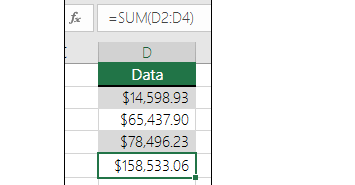
ข้อควรระวัง: ถ้ามีการลบแถว/คอลัมน์ที่อยู่ในช่วงสูตร อาจเจอ #REF! ให้เช็คช่วงอ้างอิงใหม่ทุกครั้งหลังแก้ตาราง
2. AVERAGE — หาค่าเฉลี่ย
ใช้หาค่าเฉลี่ยของตัวเลขในช่วงที่กำหนด เหมาะกับงานสรุปยอดขาย คะแนนสอบ หรือค่าใช้จ่ายเฉลี่ยต่อเดือน
=AVERAGE(B2:B10)
Excel จะรวมค่าทั้งหมดแล้วหารด้วยจำนวนเซลล์ที่มีตัวเลขให้อัตโนมัติ เซลล์ว่างจะไม่ถูกนับรวม
3. IF — ตั้งเงื่อนไขใช่/ไม่ใช่
สูตรตรรกะพื้นฐานที่สุด ใช้ตรวจสอบเงื่อนไขแล้วให้ผลลัพธ์ต่างกัน 2 แบบ ตามจริงหรือเท็จ
=IF(เงื่อนไข, ค่าถ้าจริง, ค่าถ้าเท็จ)
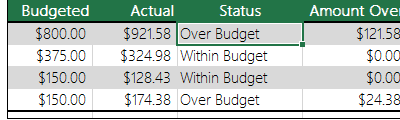
ตัวอย่างการเทียบยอดใช้จ่ายจริงกับงบที่ตั้งไว้ ถ้าใช้เกินงบจะขึ้น “Over Budget” ถ้าไม่เกินจะขึ้น “Within Budget”
=IF(C2>B2,"Over Budget","Within Budget")
4. COUNTIF — นับจำนวนตามเงื่อนไข
ใช้นับว่ามีกี่เซลล์ในช่วงที่ตรงกับเงื่อนไขที่ตั้งไว้ เช่น นับว่ามีสินค้ากี่รายการที่ “หมดสต็อก”
=COUNTIF(A2:A50,"หมดสต็อก")
5. SUMIF — บวกตัวเลขตามเงื่อนไข
คล้าย SUM แต่บวกเฉพาะเซลล์ที่ตรงเงื่อนไขที่กำหนด เช่น รวมยอดขายเฉพาะสาขา “กรุงเทพ”
=SUMIF(A2:A100,"กรุงเทพ",C2:C100)
Excel จะเช็คคอลัมน์ A ว่าตรงเงื่อนไขหรือไม่ ถ้าตรงจะไปบวกค่าที่แถวเดียวกันในคอลัมน์ C
6. VLOOKUP — ค้นหาข้อมูลข้ามคอลัมน์
ใช้ค้นหาค่าจากคอลัมน์ซ้ายสุดของตาราง แล้วดึงค่าจากคอลัมน์อื่นในแถวเดียวกันมาแสดง เหมาะกับการจับคู่ข้อมูล เช่น ค้นหาชื่อพนักงานจากรหัสพนักงาน
=VLOOKUP(ค่าที่ค้นหา, ช่วงตาราง, เลขคอลัมน์ที่ต้องการ, FALSE)
ตัวอย่างด้านล่างค้นหา “Fontana” ในคอลัมน์ B แล้วดึงชื่อจริงจากคอลัมน์ C มาแสดงผลเป็น “Olivier”
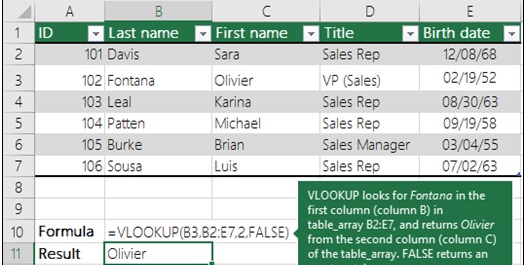
ใส่ FALSE ท้ายสูตรเสมอถ้าต้องการให้ตรงเป๊ะ (Exact match) ไม่งั้น Excel อาจดึงค่าที่ใกล้เคียงมาให้แทน
7. TODAY — ดึงวันที่ปัจจุบันอัตโนมัติ
ใช้แสดงวันที่ปัจจุบันโดยไม่ต้องพิมพ์เอง และจะอัปเดตให้อัตโนมัติทุกครั้งที่เปิดไฟล์
=TODAY()
เหมาะกับการทำเอกสารที่ต้องมีวันที่กำกับ เช่น ใบเสนอราคา หรือรายงานประจำวัน
8. ROUND — ปัดเศษทศนิยม
ใช้ปัดตัวเลขให้เหลือทศนิยมตามจำนวนตำแหน่งที่ต้องการ ป้องกันตัวเลขยาวเกินไปในรายงาน
=ROUND(A2,2)
ตัวอย่างนี้ปัดค่าในเซลล์ A2 ให้เหลือทศนิยม 2 ตำแหน่ง ถ้าใส่เลข 0 แทน 2 จะปัดเป็นจำนวนเต็ม
9. TEXTJOIN — รวมข้อความจากหลายเซลล์
ใช้รวมข้อความจากหลายเซลล์เข้าด้วยกันโดยกำหนดตัวคั่นได้เอง เช่น รวมชื่อกับนามสกุลที่แยกคอลัมน์ไว้
=TEXTJOIN(" ",TRUE,A2,B2)
สูตรนี้จะเว้นวรรคคั่นระหว่างค่าในเซลล์ A2 และ B2 ส่วน TRUE คือสั่งให้ข้ามเซลล์ว่างไปเลย ไม่เว้นช่องว่างซ้ำ
10. เครื่องหมายคำนวณพื้นฐาน (+ − * /)
ไม่ใช่ทุกงานต้องใช้สูตรชื่อยาวๆ บางทีแค่พิมพ์เครื่องหมายคำนวณต่อจากเครื่องหมาย = ก็พอ
=A2+B2บวก=A2-B2ลบ=A2*B2คูณ=A2/B2หาร
วิธีนี้เร็วดีสำหรับตารางเล็กๆ แต่ถ้าช่วงข้อมูลยาวหลายสิบแถว การใช้ SUM หรือ SUMIF จะจัดการง่ายกว่าและพิมพ์สูตรผิดยากกว่า
สรุป
10 สูตรนี้ครอบคลุมงานพื้นฐานที่คนทำงานเจอบ่อยที่สุด ลองเปิดไฟล์ Excel ขึ้นมาแล้วพิมพ์ตามตัวอย่างดู จะจำได้เร็วกว่าท่องจำเฉยๆ ถ้าอยากได้ตัวช่วยเขียนสูตรที่ซับซ้อนกว่านี้ ลองอ่านเพิ่มที่ วิธีเชื่อม Claude AI เข้ากับ Excel ซึ่งช่วยเขียนและแก้สูตรให้อัตโนมัติได้
ใครยังไม่มี Excel ใช้งาน ดูรายละเอียดแพ็กเกจได้ที่ Microsoft 365 Family
