ปกติการนำเสนอสไลด์จะเรียงจากแผ่นแรกไปแผ่นสุดท้ายตามลำดับ แต่บางครั้งอยากข้ามไปเน้นบางหัวข้อก่อน หรือย้อนกลับมาสรุปตอนท้าย ฟีเจอร์ Zoom ใน PowerPoint ช่วยให้สร้างหน้าสรุปที่คลิกเลือกไปยังส่วนไหนของงานนำเสนอก่อนก็ได้ตามต้องการ ไม่ต้องเรียงลำดับตายตัวเหมือนเดิม (รองรับเฉพาะ Windows บน Microsoft 365 และ PowerPoint 2019 ขึ้นไป)
ประเภทของ Zoom
- Summary Zoom — สร้างหน้าสรุปที่รวมภาพย่อของแต่ละหัวข้อ/ส่วนไว้ในหน้าเดียว ใช้เป็นหน้าแรกให้คลิกเลือกไปยังส่วนที่ต้องการ
- Slide Zoom — ลิงก์ไปยังสไลด์ใดสไลด์หนึ่งที่มีอยู่แล้วในงานนำเสนอโดยตรง
- Section Zoom — ลิงก์ไปยังทั้ง section ที่จัดกลุ่มสไลด์ไว้แล้ว
วิธีสร้าง Summary Zoom
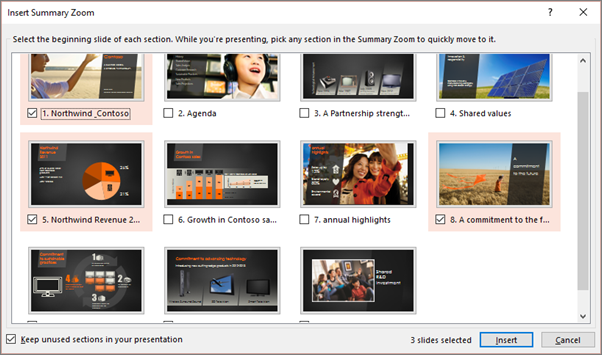
- ไปที่แท็บ Insert กด Zoom ในกลุ่ม Links แล้วเลือก Summary Zoom
- ติ๊กเลือกสไลด์ที่ต้องการให้เป็นจุดเริ่มต้นของแต่ละหัวข้อ/ส่วน
- กด Insert PowerPoint จะสร้างหน้าสรุปใหม่ พร้อมจัดกลุ่มสไลด์ที่เลือกเป็น Section ให้อัตโนมัติ
วิธีใช้งานตอนพรีเซนต์จริง
ในโหมด Slide Show เมื่ออยู่ที่หน้าสรุป Zoom คลิกที่การ์ดหัวข้อที่ต้องการ จะซูมเข้าไปยังส่วนนั้นทันที นำเสนอเนื้อหาในส่วนนั้นจบแล้วจะย้อนกลับมาที่หน้าสรุปให้อัตโนมัติ ทำให้เลือกลำดับการนำเสนอสดได้ตามสถานการณ์ เช่น ถ้าผู้ฟังสนใจหัวข้อไหนเป็นพิเศษ ก็คลิกไปหัวข้อนั้นก่อนได้เลย
ปรับแต่งหน้า Zoom
คลิกที่การ์ดภาพใน Summary Zoom จะมีแท็บ Zoom ขึ้นมาบนริบบอนให้ปรับได้ เช่น เปลี่ยนภาพตัวอย่างของการ์ด (Change Image), ปรับให้กลับมาที่หน้าสรุปอัตโนมัติหลังจบแต่ละส่วน (Return to Zoom) หรือปิดฟังก์ชันนี้ถ้าต้องการให้เล่นต่อเนื่องแทน
สรุป
Zoom เหมาะกับงานนำเสนอที่ต้องการความยืดหยุ่น ให้ผู้พูดเลือกลำดับเนื้อหาสดได้ตามสถานการณ์จริงหน้างาน ใช้ร่วมกับ Presenter View จะช่วยให้ควบคุมการนำเสนอได้มืออาชีพมากขึ้นทั้งเบื้องหน้าและเบื้องหลังจอ
