โน้ตวิทยากร (Speaker Notes) ที่พิมพ์ไว้ใต้แต่ละสไลด์ ถ้าต้องสั่งพิมพ์ออกมาถือขึ้นพูดหรือส่งให้ผู้ร่วมนำเสนอคนอื่นอ่าน หน้าตาเริ่มต้นอาจไม่ตรงกับที่ต้องการ เช่น ตัวอักษรเล็กเกินไปหรือกล่องภาพสไลด์ใหญ่เกินความจำเป็น Notes Master คือมุมมองที่ปรับโครงร่างของหน้าโน้ตทั้งไฟล์ในคราวเดียว ทั้งขนาดตัวอักษร ตำแหน่งกล่องภาพสไลด์ และองค์ประกอบอื่นบนหน้าโน้ต
วิธีเปิด Notes Master
ไปที่แท็บ View > Notes Master หน้าจอจะแสดงโครงร่างหน้าโน้ตเปล่าๆ ประกอบด้วยกล่องภาพสไลด์ด้านบนและกล่องข้อความโน้ตด้านล่าง
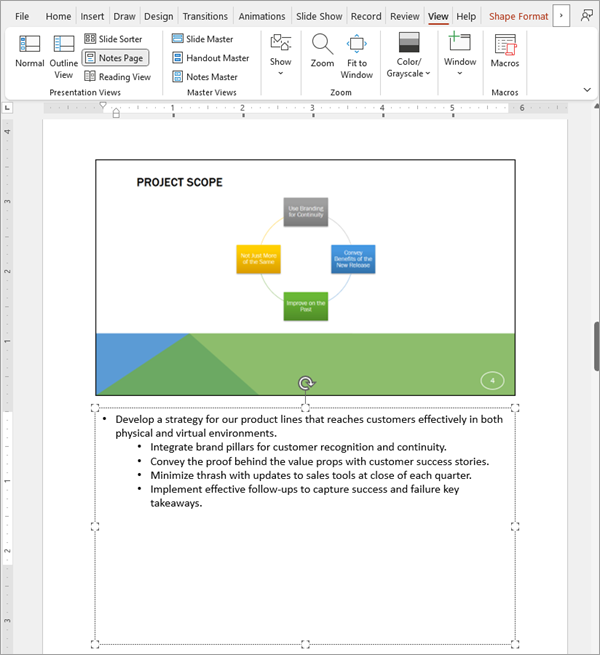
สิ่งที่ปรับได้ในมุมมองนี้
| รายการ | ปรับอะไร |
| Slide Image placeholder | ลาก/ย่อขยายกล่องแสดงภาพย่อของสไลด์ ให้เล็กลงเพื่อเหลือพื้นที่โน้ตมากขึ้น หรือใหญ่ขึ้นถ้าต้องการเห็นรายละเอียดสไลด์ชัด |
| Notes Body placeholder | ปรับขนาดตัวอักษร ฟอนต์ และระยะบรรทัดของข้อความโน้ตทั้งหมด |
| Notes Page Orientation | เลือกแนวกระดาษของหน้าโน้ต (Portrait/Landscape) แยกอิสระจากแนวสไลด์ |
| Header / Footer / Date / Page Number | ติ๊กเลือกองค์ประกอบที่ต้องการแสดงบนหน้าโน้ต |
ตัวอย่างการใช้งานจริง
ถ้าต้องพิมพ์โน้ตออกมาถือขึ้นพูดบนเวที มักย่อกล่องภาพสไลด์ให้เล็กลงเหลือแค่มุมบน แล้วขยายกล่องข้อความโน้ตให้ใหญ่และตัวอักษรโตขึ้น เพื่อให้อ่านง่ายจากระยะไกลตอนวางบนแท่นพูด โดยตั้งค่าครั้งเดียวใน Notes Master แล้วมีผลกับหน้าโน้ตทุกสไลด์ในไฟล์ทันที
ปิดมุมมองและนำไปใช้
กด Close Master View เมื่อตั้งค่าเสร็จ การปรับแต่งจะมีผลทั้งตอนดูในมุมมอง Notes Page (แท็บ View) และตอนสั่งพิมพ์แบบ Notes Pages ที่ File > Print
สรุป
Notes Master เหมาะกับใครที่ต้องพิมพ์โน้ตวิทยากรออกมาใช้จริงบนเวทีหรือแจกให้ผู้ร่วมงานคนอื่นอ่าน ช่วยให้จัดรูปแบบหน้าโน้ตทั้งไฟล์ได้ในคราวเดียว ถ้าต้องการปรับรูปแบบเอกสารประกอบสำหรับแจกผู้ฟังแทนโน้ตส่วนตัวของวิทยากร อ่านต่อได้ที่ Handout Master ใน PowerPoint ปรับแต่งรูปแบบเอกสารประกอบก่อนพิมพ์
