มีสไลด์ที่ทำไว้ดีอยู่แล้วในไฟล์เก่า เช่น สไลด์แนะนำบริษัทหรือสไลด์สรุปสถิติ อยากเอามาใส่ในไฟล์ใหม่โดยไม่ต้องเปิดสองไฟล์แล้วคัดลอกวางเอง ซึ่งบางทีวางแล้วฟอร์แมตเพี้ยนเพราะธีมสองไฟล์ไม่ตรงกัน Reuse Slides คือฟีเจอร์ที่ดึงสไลด์จากไฟล์ PowerPoint อื่นมาแทรกในไฟล์ปัจจุบันได้โดยตรง พร้อมเลือกได้ว่าจะคงธีมต้นฉบับไว้หรือปรับให้เข้ากับธีมไฟล์ใหม่
วิธีใช้งาน
| ขั้นตอน | วิธีทำ |
| 1 | คลิกตำแหน่งในบานสไลด์ที่ต้องการให้สไลด์ใหม่แทรกต่อ |
| 2 | ไปที่แท็บ Home คลิกลูกศรข้าง New Slide เลือก Reuse Slides… |
| 3 | บานหน้าต่าง Reuse Slides จะเปิดขึ้นด้านขวา กด Browse > Browse File แล้วเลือกไฟล์ .pptx ต้นทาง |
| 4 | ภาพย่อของทุกสไลด์ในไฟล์ต้นทางจะแสดงในบานหน้าต่าง คลิกสไลด์ที่ต้องการเพื่อแทรกทีละแผ่น |
เลือกว่าจะคงธีมต้นฉบับหรือไม่
ที่ด้านล่างของบานหน้าต่าง Reuse Slides มีติ๊ก Keep source formatting
| สถานะติ๊ก | ผลลัพธ์ |
| ติ๊กไว้ (เปิด) | สไลด์ที่แทรกเข้ามาคงสี ฟอนต์ และธีมของไฟล์ต้นฉบับไว้ทั้งหมด |
| ไม่ติ๊ก (ปิด) | สไลด์ที่แทรกเข้ามาจะถูกปรับให้ใช้ธีมของไฟล์ปัจจุบันแทน กลมกลืนกับสไลด์อื่นในไฟล์ |
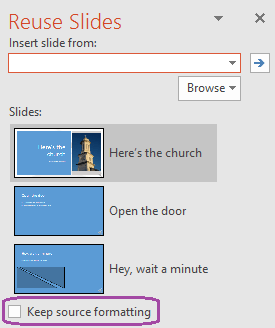
เลือกติ๊กก่อนคลิกแทรกสไลด์ เพราะการตั้งค่านี้มีผลกับสไลด์ที่แทรกใหม่เท่านั้น ถ้าแทรกไปแล้วอยากเปลี่ยนใจต้องลบสไลด์เก่าออกแล้วแทรกใหม่
แทรกทุกสไลด์จากไฟล์ต้นทางในคราวเดียว
คลิกขวาที่ภาพย่อสไลด์ใดก็ได้ในบานหน้าต่าง Reuse Slides แล้วเลือก Insert All Slides เพื่อแทรกทุกสไลด์จากไฟล์ต้นทางเข้ามาทีเดียว แทนการคลิกทีละแผ่น
ข้อควรรู้
| ข้อควรรู้ | รายละเอียด |
| Layout ของสไลด์ | สไลด์ที่แทรกมาจะสร้าง Slide Layout ใหม่ในไฟล์ปลายทางถ้า Layout เดิมไม่ตรงกับที่มีอยู่ |
| Animation และ Transition | เอฟเฟกต์ที่ตั้งไว้ในสไลด์ต้นฉบับจะติดมาด้วย ไม่ต้องตั้งใหม่ |
| ไฟล์ต้นทางต้องเป็น .pptx | ใช้ได้กับไฟล์ PowerPoint เท่านั้น ไม่รองรับดึงจาก Google Slides โดยตรง |
สรุป
Reuse Slides เหมาะกับใครที่มีคลังสไลด์เก่าและอยากประกอบไฟล์ใหม่จากชิ้นส่วนที่มีอยู่แล้วโดยไม่ต้องเริ่มทำใหม่ตั้งแต่ต้น ถ้าไฟล์ที่ทำเสร็จแล้วต้องการดึงเฉพาะบางสไลด์ไปนำเสนอให้คนละกลุ่มผู้ฟังแทน อ่านต่อได้ที่ Custom Slide Show ใน PowerPoint สร้างชุดสไลด์ย่อยจากไฟล์เดียว
