เอกสารประกอบการบรรยาย (Handout) ที่แจกให้ผู้ฟังจดตาม มักอยากใส่โลโก้บริษัทหรือเลขหน้าให้ครบทุกแผ่นโดยไม่ต้องตั้งค่าซ้ำทุกครั้งที่พิมพ์ Handout Master คือมุมมองที่ปรับแต่งโครงร่างของเอกสารประกอบทั้งหมดในคราวเดียว ทั้งจำนวนสไลด์ต่อหน้า ตำแหน่งหัว-ท้ายกระดาษ และโลโก้ที่จะแสดงซ้ำทุกหน้า
วิธีเปิด Handout Master
ไปที่แท็บ View > Handout Master หน้าจอจะเปลี่ยนเข้าสู่มุมมองแก้ไขโครงร่างเอกสาร พร้อมแท็บ Handout Master ใหม่ปรากฏบน Ribbon
ตั้งค่าที่ปรับได้ในมุมมองนี้
| รายการ | ปรับอะไร |
| Handout Orientation | แนวกระดาษของเอกสารประกอบ (Portrait/Landscape) แยกจากแนวสไลด์ได้ |
| Slides Per Page | จำนวนสไลด์ที่แสดงต่อหน้ากระดาษ เลือกได้ตั้งแต่ 1, 2, 3, 4, 6, 9 สไลด์ หรือแบบ Outline |
| Header / Footer / Date / Page Number | ติ๊กเลือกว่าจะแสดงองค์ประกอบไหนบ้าง และลากย้ายตำแหน่งกล่องข้อความเหล่านี้ได้ |
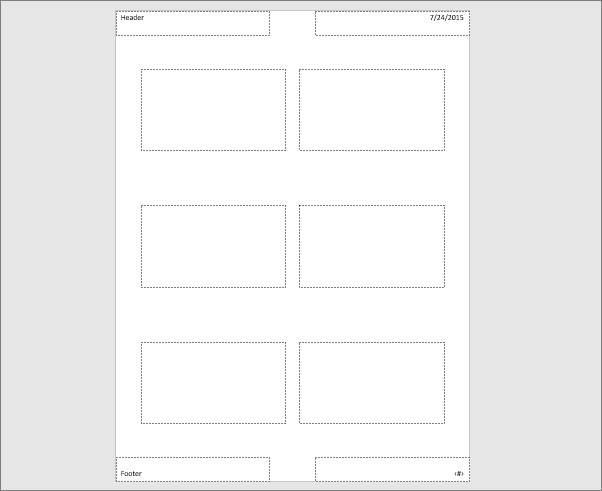
ใส่โลโก้ให้แสดงทุกหน้า
ในมุมมอง Handout Master แทรกรูปโลโก้ (Insert > Pictures) ลงตำแหน่งที่ต้องการ เช่น มุมบนซ้าย เมื่อสั่งพิมพ์เอกสารประกอบ โลโก้นี้จะปรากฏซ้ำทุกหน้าโดยอัตโนมัติโดยไม่ต้องแทรกเองทีละสไลด์
ตัวอย่าง 3 Slides ที่มีเส้นให้จดโน้ต
เลือก Slides Per Page = 3 เป็นรูปแบบยอดนิยมสำหรับแจกผู้ฟัง เพราะ PowerPoint จะเพิ่มเส้นบรรทัดว่างข้างภาพย่อสไลด์แต่ละแผ่นให้อัตโนมัติ เหมาะสำหรับผู้ฟังจดโน้ตประกอบระหว่างฟังบรรยาย
ปิดมุมมองและนำไปพิมพ์จริง
เมื่อตั้งค่าเสร็จแล้ว กด Close Master View จากนั้นไปที่ File > Print เลือกประเภทเป็น Handouts ตามรูปแบบที่ตั้งค่าไว้ การตั้งค่าใน Handout Master จะถูกนำไปใช้กับเอกสารที่พิมพ์ออกมาทันที
สรุป
Handout Master เหมาะกับใครที่ต้องพิมพ์เอกสารประกอบแจกผู้ฟังบ่อยและต้องการความสม่ำเสมอของแบรนด์ในทุกหน้า ถ้าต้องการรู้ขั้นตอนสั่งพิมพ์จริงแบบละเอียดหลังตั้งค่า Handout Master เสร็จแล้ว อ่านต่อได้ที่ วิธีพิมพ์เอกสารประกอบ (Handouts) จาก PowerPoint
