เคยเห็นคนพรีเซนต์แล้วมีจอเล็กๆ อยู่ตรงหน้าตัวเอง คอยดูโน้ตและสไลด์ถัดไปได้ ในขณะที่จอใหญ่ฉายให้ผู้ฟังเห็นแค่สไลด์ปัจจุบันแบบสะอาดๆ ไหม? นั่นคือฟีเจอร์ Presenter View ใน PowerPoint ช่วยให้นำเสนอได้มั่นใจขึ้นมาก โดยเฉพาะเวลาที่ต้องพูดตามสคริปต์หรือโน้ตที่เตรียมไว้
Presenter View คืออะไร
Presenter View คือโหมดฉายสไลด์ที่แบ่งจอออกเป็น 2 ฝั่ง:
- จอที่ผู้พูดเห็น — มีสไลด์ปัจจุบัน, สไลด์ถัดไป, สคริปต์/โน้ตที่เตรียมไว้ และเวลาที่ใช้ไปนำเสนอ
- จอที่ผู้ฟังเห็น — มีแค่สไลด์ปัจจุบันแบบเต็มจอ ไม่เห็นโน้ตหรือสไลด์ถัดไปเลย
ต้องใช้กับคอมพิวเตอร์ที่ต่อจอภายนอกหรือโปรเจกเตอร์ (2 จอขึ้นไป) ถึงจะเห็นความต่างชัดเจน ถ้าใช้จอเดียวจะเห็น Presenter View เต็มจอแทน
วิธีเปิดใช้งาน Presenter View
- ไปที่แท็บ Slide Show
- ในกลุ่ม Monitors ติ๊กเลือกช่อง Use Presenter View
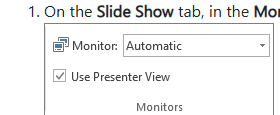
ตั้งค่าให้ทำงานกับ 2 จอถูกต้อง
ก่อนเริ่มนำเสนอ ควรเช็คการตั้งค่าให้ชัดเจน:
- ไปที่แท็บ Slide Show ในกลุ่ม Set Up คลิก Set Up Slide Show
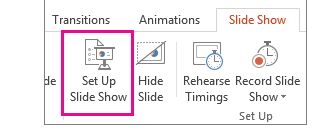
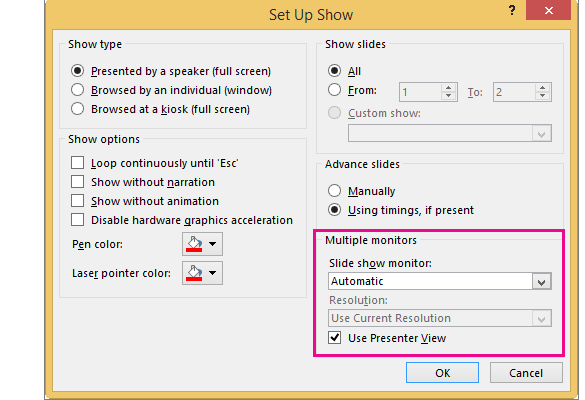
- ในหน้าต่างที่เปิดขึ้นมา เลื่อนไปที่ส่วน Multiple monitors
- เลือกจอที่จะใช้ฉายสไลด์ในช่อง Slide show monitor (ปกติตั้งเป็น Automatic ได้เลย)
- ติ๊กเลือกช่อง Use Presenter View แล้วกด OK
เริ่มนำเสนอด้วย Presenter View
กด From Beginning ที่แท็บ Slide Show หรือกดปุ่มรูปจอฉายสไลด์ที่มุมล่างของหน้าต่าง PowerPoint เพื่อเริ่มพรีเซนต์ จอของผู้พูดจะขึ้น Presenter View ทันที ในขณะที่จอที่ต่อกับโปรเจกเตอร์จะโชว์แค่สไลด์อย่างเดียว
ฟีเจอร์ที่มีให้ใช้ใน Presenter View
- ดูโน้ตของแต่ละสไลด์ — ข้อความที่พิมพ์ไว้ในช่อง Notes ของแต่ละสไลด์ จะขึ้นให้อ่านได้เฉพาะฝั่งผู้พูด
- แอบดูสไลด์ถัดไป — รู้ล่วงหน้าว่าสไลด์ต่อไปคือเรื่องอะไร เตรียมเปลี่ยนหัวข้อพูดได้ลื่นขึ้น
- จับเวลาที่ใช้พูด — มีตัวจับเวลาให้เห็นว่าใช้เวลาไปแล้วเท่าไหร่ ช่วยคุมเวลาไม่ให้พูดเกิน
- ปากกา/เลเซอร์ชี้สไลด์ — เปิดเครื่องมือวาดหรือชี้ลงบนสไลด์ได้ทันทีจาก Presenter View
- สลับไปสไลด์ไหนก็ได้ — คลิกที่รายการสไลด์ย่อยด้านล่างเพื่อกระโดดข้ามไปสไลด์ใดก็ได้ ไม่ต้องกดถัดไปทีละแผ่น
เหมาะกับใคร
เหมาะมากกับการนำเสนองาน สอน หรือพูดในที่ประชุมที่มีโปรเจกเตอร์แยกจากคอมพิวเตอร์ที่ใช้ควบคุม ช่วยให้ดูเป็นมืออาชีพขึ้น เพราะผู้พูดไม่ต้องหันไปมองจอโปรเจกเตอร์เพื่อดูว่าสไลด์ต่อไปคืออะไร และไม่ต้องท่องสคริปต์จำทั้งหมดในหัวเอง
