สไลด์ที่มีรูปภาพ กล่องข้อความ และไอคอนวางซ้อนทับกันหลายชั้น บางทีคลิกเลือกวัตถุที่อยู่ด้านล่างไม่ได้เพราะโดนของด้านบนบังไว้ Selection Pane คือบานหน้าต่างที่แสดงรายชื่อวัตถุทุกชิ้นในสไลด์เป็นรายการเรียงตามลำดับชั้น (Layer) คลิกเลือกจากชื่อในรายการได้โดยตรงแทนการคลิกบนสไลด์ พร้อมซ่อน/แสดง และสลับลำดับชั้นได้จากจุดเดียว
วิธีเปิด Selection Pane
ไปที่แท็บ Home > Arrange > Selection Pane (หรือเลือกวัตถุก่อนแล้วไปที่ Shape Format > Arrange > Selection Pane) บานหน้าต่างจะเปิดขึ้นด้านขวา แสดงรายชื่อวัตถุทั้งหมดในสไลด์ปัจจุบัน
อ่านลำดับชั้นจากรายการ
วัตถุที่อยู่ บนสุดของรายการ คือวัตถุที่อยู่ ชั้นหน้าสุด บนสไลด์ (บังวัตถุอื่นที่ซ้อนอยู่ด้านล่าง) ส่วนวัตถุที่อยู่ล่างสุดของรายการคือวัตถุที่อยู่ชั้นหลังสุด ลากรายชื่อขึ้น-ลงในบานหน้าต่างเพื่อสลับลำดับชั้นได้ทันที เทียบเท่ากับการคลิกขวาเลือก Bring Forward/Send Backward บนสไลด์
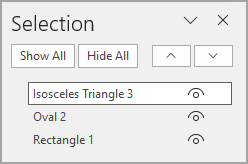
ซ่อน/แสดงวัตถุด้วยไอคอนรูปตา
คลิกไอคอนรูปตาข้างชื่อวัตถุแต่ละชิ้นเพื่อซ่อนชั่วคราว มีประโยชน์ 2 แบบ
| การใช้งาน | รายละเอียด |
| ซ่อนระหว่างแก้ไข | ซ่อนวัตถุที่บังของด้านล่างชั่วคราว เพื่อคลิกเลือกวัตถุที่ต้องการแก้ไขง่ายขึ้น |
| ซ่อนตอนนำเสนอจริง | วัตถุที่ซ่อนไว้ด้วยไอคอนรูปตาจะไม่แสดงตอนกด Slide Show ด้วย เหมาะใช้ปิดองค์ประกอบที่ยังไม่พร้อมโชว์โดยไม่ต้องลบทิ้ง |
เลือกวัตถุที่คลิกบนสไลด์ไม่ได้
ถ้าวัตถุถูกบังจนคลิกเลือกตรงๆ ไม่ได้ ให้คลิกชื่อวัตถุนั้นในรายการ Selection Pane โดยตรงแทน วัตถุจะถูกเลือกทันทีแม้จะมองไม่เห็นหรือถูกบังอยู่ก็ตาม
ตั้งชื่อวัตถุให้จำง่าย
ดับเบิลคลิกที่ชื่อวัตถุในรายการ (ค่าเริ่มต้นมักเป็นชื่อทั่วไป เช่น “Rectangle 5”) แล้วพิมพ์ชื่อใหม่ที่สื่อความหมาย เช่น “กล่องหัวข้อหลัก” ช่วยให้จัดการไฟล์ที่มีวัตถุจำนวนมากได้ง่ายขึ้นมาก โดยเฉพาะเมื่อต้องตั้ง Animation ให้ตรงชิ้น
สรุป
Selection Pane เหมาะกับสไลด์ที่มีวัตถุซ้อนทับกันหลายชั้น ช่วยให้เลือกและจัดลำดับได้แม่นยำโดยไม่ต้องคลิกมั่วบนสไลด์ ถ้าต้องการจัดวางวัตถุหลายชิ้นให้ตรงแนวกันด้วย อ่านต่อได้ที่ Align & Distribute Objects ใน PowerPoint จัดวางวัตถุให้ตรงแนว/ห่างเท่ากัน
